--> ARNIZ LAPTOP: Tips | Deskripsi Singkat Blog di Sini
Showing posts with label Tips. Show all posts

Tuesday, December 27, 2022

Cara Mudah Cek Jenis VGA di Laptop atau PC

Cara Mudah Cek Jenis VGA di Laptop atau PC

Setiap komputer pasti memiliki komponen pengelolah grafis atau biasa disebut (graphic card), setiap vga mempunyai memori masing-masing, yang bisa didapatkan dari setiap merk dari vendronya. Memory dari vga disebut vram, untuk mengecek spesifikasi vga laptop dan pc kita bisa menggunakan beberapa software bantuan seperti TechPowerUP GPU-Z


1. CEK VGA MELALUI DXDIAG WINDOWS 

dxdiag adalah tempat anda bisa melihat jumlah memory ram, jenis processor, dan tentunya juga vga. Anda juga akan mengetahui spesifikasi lengkap tentang vga yang anda gunakan, seperti total memory VRAM dan masih banyak lagi. Berikut ini langkah-langkah cara cek jenis vga melalui dxdiag:

  1. Tekan Windows + R pada keyboard anda
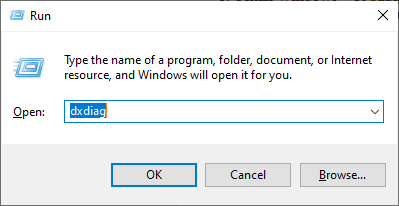
  2. Kemudian akan muncul run silahkan ketikan "dxdiag" dan tunggu sampai muncul DirectX Diagonistic Tool.

    cek-VGA-melalui-dxdiag
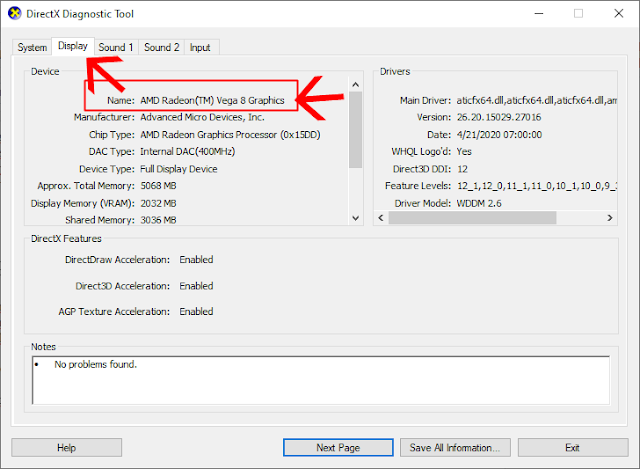
  3. Jika sudah muncul anda bisa masuk ke Tab Display dan pada Name itu adalah jenis vga yang anda gunakan dan juga spesifikasi lengkapnya.

    melihat-jenis-VGA-komputer-laptop
  4. Pada screnshoot diatas jenis vga yang saya miliki adalah AMD Radeon(TM) Vega 8 Graphics, anda bisa melihat jenis vga anda sendiri.
  5. Itulah cara untuk melihat vga yang ada di komputer atau laptop
2. CEK VGA MELALUI GPU-Z
Cara kedua kita bisa memanfaatkan sebuah software yang bernama GPU-Z, spesifikasi lengkap dari vga akan terlihat lengkap. Namun kita perlu mengunduhnya terlebih dahulu dan melakukan instalasi di komputer atau laptop. Berikut ini cara cek vga melalui GPU-Z:
  1. Pertama kunjungi situs ini untuk mengunduh GPU-Z, setelah itu pilih sever download negara yang ingin kita pilih. Pilih bendera mana saja, jika GPU-Z sudah terunduh selanjutnya kita instalasi GPU-Z nya.
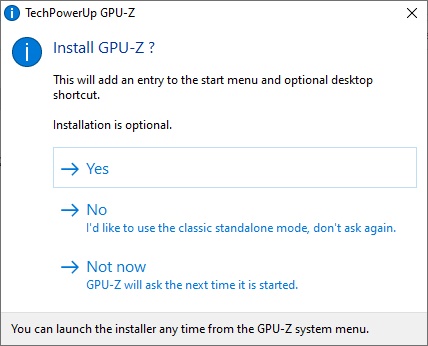
  2. Ada dua pilihan anda bisa langsung menginstal GPU-Z atau langsung membukanya, Klik dua kali file yang anda download. Jika ingin install pilih Yes jika tidak pilih Close. Tetap akan sama-sama terbuka, hanya saja bedanya anda tidak menginstall di laptop atau komputer jika memilih Close.

    cek-spesifikasi-VGA
  3. Jika memilih Close anda akan langsung ditampilkan spesifikasi VGA laptop atau komputer, tentunya pada bagian Name adalah jenis VGA yang digunakan.

    GPU-Z Cek VGA
  4. Pada gambar diatas sudah terlihat informasi tentang VGA dari PC / Laptop yang anda gunakan, gambar diatas adalah contoh vga yang saya gunakan. Apakah vga yang anda gunakan onboard dari processor. Para pengguna Intel HD, atau AMD, dan juga Nividia tergantung dari komponen graphic card yang anda gunakan.
tulah cara melihat VGA yang baik dan benar, anda bisa cek vga di laptop, notebook, atau komputer. Semoga artikel ini bermanfaat untuk teman-teman sekalian.

Monday, December 26, 2022

Cara Mudah Menghilangkan Iklan Pada Laptop Yang Menggangu

Cara Mudah Menghilangkan Iklan Pada Laptop Yang Menggangu

Keberadaanya iklan yang datang sangat menggangu aktivitas. Kehadirannya sangat membuat kesal. Bagaimana tidak, kita sedang sibuk dan ingin melakukan pekerjaan cepat. Namun datanglah iklan pada tampilan layar. Makanya perlunya menerapkan cara menghilangkan iklan pada laptop.

Sebenarnya banyak caranya yang bisa kita gunakan. Akan tetapi ketidaktahuan terkadang membuat kita juga bingung. Sehingga tidak ada tindakan selanjutnya. Dan iklan akan terus berdatangan. Sebab penerapan cara menghilangkan iklan pada laptop belum ada.

Iklan yang hadir itu ibaratkan polusi yang sangat menyebalkan. Ini adalah iklan dari internet dimana kehadirannya pada laptop harus dimusnahkan. Kedatangannya pop up iklan kemungkinan karena terdapat virus. Dalam sistemnya ataupun aplikasi saat sedang berjalan terdapat virus. Dimana hal itu tidak kita ketahui.

Makanya perlu dari kita penggunanya memahami setiap seluk beluknya. Sehingga kedepannya dapat mengatasi apabila terdapat iklan menggangu. Biasanya hal ini datang di setiap menunya laptop.

Cara Menghilangkan Iklan Pada Laptop

Ketika iklannya telah di hilangkan akan membuat nyaman. Sehingga gangguan dalam melakukan pekerjaan pun berkurang. Maka dari itulah perlunya mengetahuinya caranya. Inilah 2 langkah agar bisa di lakukan:

Menggunakan Scanning Virus

Virusnya bisa menjadi penyebab dari kedatangan iklan secara terus – menerus. Selain itu jenis dari virus sendiri beragam macamnya. Namun terdapat virus yang seringkali datang dan banyak di temukan. Yaitu Adware, bisa berjalan di dalam laptop tanpa kita tahu.

Kita hanya dapat mengetahuinya ketika terdapat iklan bermunculan. Apabila iklannya berdatangan sangat banyak. Maka harus dilakukan pemblokiran menggunakan cara menghilangkan iklan pada laptop. Kita dapat melakukan scanning virusnya. Sebuah cara memblokir virus agar tidak mendatangkan iklan lagi.

Simak caranya dalam pengambilan tindakan scanning virus. Kali ini akan memakai Windows Defender.

  1. Langkah pertamanya bukalah terlebih dahulu Windows Defender. Jika sudah temukan opsi Quick yang terletak pada halaman utama. Kemudian lakukanlah scan dengan menekan tombol Scan Now.
  2. Tunggulah beberapa saat hingga prosesnya selesai. Apabila sudah, akan muncul banyak virus yang mengganggu laptop kita. Dari situlah akan kedeteksi dan lakukan penghapusan virusnya
  3. Apabila telah menghapus, hidukan ulang laptopnya guna Finally, virus sudah terhapus dan terhindar oleh gangguan dadakan. Lakukanlah hal seperti ini lagi apabila terdapat iklannya lagi.
Dalam memproses scanning sebenarnya bisa memakai selain Windows Defender. Banyak aplikasinya anti virus agar bisa digunakan. Tergantung dari pemilihan penggunanya.

Hapuskan File Temporary

Dalam hapus kehadiran virusnya dapat mendatangkan iklan. Cara menghilangkan iklan pada laptop bisa di terapkan. Kita bisa melakukannya dengan penghapusan file temporary. Sebuah kumpulannya file sudah ada ketika laptopnya di pakai. Fungsinya dari setiap filenya beraneka macam.

Akan tetapi, file temporary ini mampu simpan data aplikasinya iklan. Sehingga perlunya kita melakukan penghapusan file temporary. Ini bisa menjadi alternatif lain dalam memblokir iklannya. Maka semuanya bisa terblokir.

  1. Menekan tombolnya Windows + R di Lalu ketikkan “Temp” dalam kotak pencarian yang tersedia. lanjutkan untuk klik OK.
  2. Apabila sudah maka terdapat tab baru yang tertampil. Lakukan penghapusan seluruh filenya maupun folder di dalamnya. Lanjutkan untuk tekan kembali Windows + R di keyboard.
  3. Ketikkan “%temp%” dan lanjutkan dengan tekanlah Maka segera tertampil banyak file ataupun folder. Dengan begitu hapuskan semuanya.
  4. Apabila telah selesai dalam proses menghapus. Selanjutnya restart terlebih dahulu laptopnya. Sehingga dapat berfungsi normal kembali. Dan iklan sudah terblokir tidak muncul lagi.

Mudah sekali kan cara menghilangkan iklan pada laptop. Kalian dapat menerapkannya ketika iklan mulai berdatangan pada perangkat. Segera lakukan pembersihan sebelum virus mulai menyebar.


Sumber : https://www.aplikasilengkap.com/693/cara-menghilangkan-iklan-pada-laptop-yang-menggangu.html

Monday, June 1, 2020

Aplikasi Terbaik Tahun 2020 Untuk merekam Layar PC/Laptop

Aplikasi Terbaik Tahun 2020 Untuk merekam Layar PC/Laptop

Kemajuan teknologi saat ini membuat bermunculan beberapa jenis profesi baru. Salah satunya adalah profesi sebagai seorang youtuber. Mungkin timbul pertanyaan dalam benak anda, bagaimana cara merekam layar laptop? Misalnya merekam Live Streaming pertandingan bola. Atau merekam game yang dimainkan di PC atau laptop seperti para Youtuber Gamer. Nah, inilah jawabannya, mereka menggunakan aplikasi screen recorder atau aplikasi untuk merekam layar PC.

1. Aplikasi Perekam Layar PC OBS Studio 
 
Open Broadcaster Software atau biasa disebut OBS merupakan software yang bersifat open source dan multi-platform. Dengan adanya sifat ini OBS menjadi perangkat lunak yang bebas digunakan sistem operasi manapun.

Dan juga OBS dapat dimiliki oleh siapapun tanpa membayar alias gratis. Tampilannya yang sederhana, membuat aplikasi ini banyak digemari oleh para youtuber.
Anda patut mencoba aplikasi ini untuk merekam layar pc anda. Karena, aplikasi perekam layar pc yang satu ini memiliki beberapa kelebihan. Diantaranya adalah:
  1. Open Source
  2. Banyak Pilihan Filter Video
  3. Menu tema dapat diganti
  4. Mendukung streaming/live broadcast.
Sebagaimana aplikasi lainnya, OBS Studio juga memiliki kekurangan. Kekeurangan tersebut adalah kurang lengkapnya panduan menggunakan aplikasi ini.
Sehingga anda harus mempelajari sendiri bagaimana cara untuk memanfaatkan software ini secara maksimal untuk menggunakannya.
Jika ingin mencobanya silahkan download OBS.

2. Atomi Active

jangan salah, meskipun dengan desain yang minimlais anda juga tetap dapat merekam layar pc anda dengan resolusi yang tinggi. Aplikasi ini juga dapat digunakan untuk merekam seluruh layar atau hanya bagian tertentu dalam pc anda. Sehingga cocok untuk anda yang ingin membuat video durasi lama.

Nah, agar video hasil rekaman terlihat lebih menarik dan rapi, anda bisa mengeditnya lebih dulu dengan aplikasi edit video PC. Pilih aplikasi terbaik dan pelajari penggunaannya. Sebagai salah satu aplikasi perekam layar terbaik, Atommi Active ini memiliki beberapa kelebihan yang mereka tawarkan. Kelebihan tersebut diantaranya adalah sebagai berikut:
  • Tanpa watermark
  • Berbagai fitur efek
  • Fitur editing
  • Format yang beragam
Dan dibalik segudang kelebihan yang ditawarkan aplikasi ini juga memiliki kekurangan. Di antaranya adalah tidak adanya fitur untuk mengunggah secara langsung ke youtube atau facebook. Sehingga hal ini cukup menyulitkan anda untuk mengungah video yang anda buat. Download Atomi Active.

3. TinyTake 

Aplikasi terakhir yang bisa Anda andalkan untuk melakukan perekaman layar PC adalah TinyTake. Aplikasi ini sangat cocok untuk Anda yang memiliki kesibukan, rutinitas, hobi membuat video rekaman dengan layar PC.

Nah, dengan menggunakan aplikasi ini, Anda dapat mencurahkan semua kreativitas untuk menghasilkan sebuah video yang menarik untuk diunggah ke YouTube maupun media sosial lainnya.

Salah satu kemampuan yang ditawarkan oleh aplikasi ini adalah kemampuannya yang dapat merekam layar dan juga webcame secara bersamaan.

Sayangnya, aplikasi ini merupakan aplikasi berbayar dimana jika Anda menggunakannya dengan mode gratis, maka perekaman layar hanya dapat dilakukan 5 menit saja.

Meskipun demikian, untuk rekam layar yang dilakukan selama 5 menit dengan mode gratis ini tidak memiliki watermark. Itu membuat kualitas yang dihasilkan sangat memuaskan dengan resolusi gambar yang tinggi.

Adapun kelebihan lain yang ditawarkan oleh aplikasi ini adalah kemampuannya yang dapat merekam hanya dengan satu kali klik saja. Download di sini.

4. CamStudio

Software selanjutnya yang bisa Anda andalkan untuk merekam layar PC dengan kualitas dan resolusi yang bagus adalah CamStudio.

Aplikasi ini adalah software open source yang dapat diunduh secara gratis. Bahkan aplikasi ini juga cukup populer dan memiliki banyak peminat.

Salah satu hal yang menarik dari aplikasi ini adalah kemampuannya yang dapat mengubah hasil rekaman dari format AV ke SWF dimana ia dapat digunakan untuk berbagai macam keperluan website.

Keunggulan lain yang dimiliki oleh aplikasi ini adalah kemampuannya yang dapat merekam gambar demi gambar dalam satu perekaman.

Adapun kekurangan yang dimiliki oleh aplikasi ini adalah adanya bug pemasangan software dari pihak ke 3 yang langsung ter instalasi langsung dengan program. Download di sini.

5. XSplit Gamecaster 

Salah satu kelebihan yang dimiliki oleh XSplit Gamecaster adalah kemampuannya dalam merekam streaming yang sangat hebat.

Aplikasi ini dapat menayangkan berbagai macam streaming yang sedang Anda lakukan dengan stabil tanpa adanya hambatan.

Selain itu, Anda tidak perlu repot saat menggunakannya, sebab hanya dengan satu tombol saja, Anda sudah bisa mulai merekam.

Dan yang lebih hebatnya lagi, aplikasi ini berjalan dengan cara menyesuaikan konfigurasi setiap laptop yang digunakan. Download XSplit di sini

6. WM Capture.

WM Capture merupakan aplikasi yang dapat anda gunakan untuk merekam layar pc anda tanpa takut terkena watermark pada videonya.

Keunikan dari aplikasi ini adalah anda bisa menentukan kapan mulai merekam, dengan adanya fitur schedule recording. Dan tentunya anda bisa merekam dibagian layar tertentu saja.

Sebagai salah satu aplikasi perekam layar untuk pc terbaik, aplikasi ini memiliki beberapa keunggulan. Salah satunya adalah memiliki output yang beragam.

Format output terhadap video yang dihasilkan terdiri dari berbagai macam seperti MPEG, WMV, AVI, DVD-ISO. Dan hal ini tentu saja membantu anda dalam menentukan format rekaman.

Download WM Capture.

7. Windows 10 Game Bar 

Windows 10 Game bar merupakan software bawaan dari windows 10. Cara untuk menjalankan program ini di windows 10 anda adalah dengan menekan windows + G dan nantinya jendela program akan terbuka.

Salah satu kelebihan dari aplikasi ini adalah fitur game dvr. Fitur ini memungkinkan seseorang untuk merekam layar pc dengan lebih smooth sehingga video yang dihasilkan akan lebih baik.

Dan juga hasil rekaman dari aplikasi ini meiliki size yang tidak terlalu besar, sehngga tidak membebankan memori penyimpanan anda. Download di sini. 

8. Icecream Screen Recorder PC 

Icecream Screen Recorder ini dapat digunakan untuk merekam webinar yang sedang berlangsung, merekam video call ataupun game play.

User interface pada software ini dapat dengan mudah dipahami, sehingga screen recorder ini menjadi primadona para pembuat video. Icecream Screen Recorder ini juga dapat digunakan sebagai cara screenshot di laptop.

Bukan tanpa alasan mengapa aplikasi ini menjadi pilihan utama sebagai software perekam layar di pc mereka, karena software ini memiliki beberapa keunggulan.

Beberapa keungulan tersebut di antaranya adalah sebagai berikut:
  •     Terdapat konfigurasi shorcut untuk Pause, Record, dan Stop.
  •     Dapat melakukan perekam layar dan face cam di pc.
  •     Merekam audio dan video secara bersamaan
  •     Terdapat history project
Selain keunggulan yang ditawarkan, aplikasi ini juga memilki beberapa kekurangan. Salah satunya adalah dalam versi gratis aplikasi ini hanya mengijinkan perekaman maksimal selama 10 menit.

Dan kemudian pilihan editing, sangat terbatas pada versi gratis. Sehingga untk menikmati fitur lengkap dari aplikasi ini anda harus membayarnya. Download Icecream Screen Recorder.

9. Bandicam Screen Recorder
 
Bandicam Screen Recorder adalah aplikasi untuk merekam layar PC yang sangat mudah digunakan dan mampu menangkap area tertentu atau layar penuh. Kamu bisa dengan mudah merekam game yang sedang dimainkan, merekam video streaming dan kebutuhan lainnya. Aplikasi ini juga menawarkan beberapa mode seperti Gaming mode (mode permainan), Screen recording mode, dan Device recording mode agar proses perekaman bisa berlangsung maksimal. Cara membuat video di komputer akan menjadi lebih mudah dan cepat.  

Kelebihan Bandicam Screen Recorder:
  • Aplikasi perekam game ini bisa menyimpan video yang direkam dalam format AVI atau MP4.
  • Fitur perekaman suara real-time untuk kebutuhan screencasts.
  • Fitur live drawing atau menggambar daerah dalam layar ketika perekaman sedang berlangsung.
  • Bisa menambahkan watermark dan overlay webcam saat merekam.
  • Bisa menambahkan efek klik mouse (suara mouse yang sedang di-klik) atau animasi perekaman sedang berlangsung.
  • Setting untuk mengoptimalkan proses perekaman menggunakan akselerasi hardware (jika processor komputer kamu mendukung). Cara merekam game di PC dengan aplikasi ini juga mudah, nggak perlu keahlian khusus.
Kekurangan Bandicam Screen Recorder:
  •     Dalam versi gratis aplikasi perekam video PC ini, watermark-nya tidak bisa dihilangkan.
  •     Aplikasi untuk merekam ini memiliki waktu 10 menit saja untuk proses perekaman.
Meskipun hanya dapat merekam dalam waktu 10 menit saja, namun itu sudah cukup untuk membuat tutorial yang bagus dan mengesankan. Tertarik mencoba??
download disini

Tuesday, May 19, 2020

CARA MENGATASI HARDISK YANG TIDAK SEHAT DENGAN HDD SENTINEL

CARA MENGATASI HARDISK YANG TIDAK SEHAT DENGAN HDD SENTINEL

100% ampuh, Cara Memperbaiki Bad Sector dengan Hard Disk Sentinel - Hello sobat !! Pada kesempatan kali ini kita akan belajar bagaimana cara memperbaiki Harddisk yang bad sector menggonakan software Harddisk Sentinel.

Bad sector merupakan salah satu kerusakan yang dimiliki oleh harddisk. Biasanya harddisk yang terkena bad sector kinerjanya akan menurun, misal banyak software yang corrupt tanpa sebab, aplikasi tidak bisa diinstall 100%, PC/laptop menjadi makin lemot sampai not responding, dll. Jika bad sectornya sudah parah, ketika PC/laptop dihidupkan yang terjadi ialah booting sangat lama, kemudian saat udah hidup macet2, saat buka aplikasi ehh.. malah not responding.

Jika sobat belum punya software “Harddisk Sentinel” sobat bisa download lewat link :  Aplikasi HDD Sentinel


Berikut simak cara-cara dalam video 


Catatan : apa Hardisk memang benar2 sehat setelah dilakukan proses seperti video tersebut atau tidak,,silahkan anda cek sendiri..

Sunday, February 23, 2020

no image

Cara Mengatasi Layar Laptop Putih Blank

Image result for cara mengatasi layar laptop putih
Penyebab layar laptop blank putih bisa disebabkan oleh beberapa faktor, namun untuk mengetahuinya tidak ada salahnya untuk mengetesnya terlebih dahulu. Caranya adalah sebagai berikut :
  1. Tekan tombol Fn + F2 sampai gambar di LCD laptop muncul.
  2.  Jangan menggerakkan laptop sampai gambar pada laptop muncul, karena ini akan menambah kerusakan kabel fleksibel.
  3.  Jangan sering buka dan tutup laptop.

Namun, jika langkah diatas juga tidak bisa membantu, coba ikuti langkah kedua dibawah ini :

  1. Biasanya kerusakan terjadi pada LCD. Langkah pertama adalah Anda perlu untuk membongkar bagian LCD laptop Anda. Buka penutup baut pad LCD, lepaskan baut yang tertanam, buka casing laptop Anda dengan menggunakan obeng min (-), sebaiknya Anda perlu berhati-hati dalam membongkar bagian LCD laptop agar tidak menyebabkan kerusakan pada casing laptop Anda.
  2. 2. Setelah bagian casing LCD sudah terlepas, langkah selanjutnya adalah melepas bagian LCD. Kemudian buka penahan LCD yang terdapat pada bagian kiri dan kanan, terdapat 4 penahan LCD yang perlu Anda buka. Tarik dan lepas dengan perlahan, letakkan di atas keyboard Anda. Perhatikan bagian belakang LCD, di bagian tersebut terdapat beberapa kabel di antaranya kabel antena WiFi, kabel kamera, dan kabel iverter.
  3. Lepaskan solasi atau plester, tarik kabel sampai terlepas dari socketnya. Setelah itu bersihkan bagian pin konektornya, pasang kembali kabel kemudian ganti plesternya dengan yang baru agar lebih kuat. Hal ini untuk mencegah terjadinya gesekan atau pergesekan saat Anda membuka atau menutup laptop.Setelah laptop Anda kembali normal. Pasang kembali LCD laptop Anda. Sebelum memasang casing laptop, sebaiknya Anda coba untuk membuka dan menutup laptop Anda, lakukan berkali-kali untuk mengecek apakah laptop Anda sudah kembali normal atau belum. Jika sudah normal, berati permasalahan sudah selesai dan hanya terletak pada bagian kabel LCD yang longgar. Jika sudah, maka pasang kembali casing laptop Anda.
  4. Namun apabila layar laptop Anda masih kembali blank putih, berarti ada sambungan kabel yang putus pada LCD laptop Anda. Hal yang harus Anda lakukan adalah melepas kabel LCD dan menyambung kabel yang putus atau yang paling baik adalah mengganti dengan kabel LCD yang baru.

Itulah beberapa tips dan cara untuk mengatasi layar laptop blank putih yang bisa Anda lakukan apabila Anda mengalami layar laptop blank putih. Artikel ini bisa sangat membantu Anda ketika laptop Anda mengalami masalah seperti ini. Jika laptop anda masih tetap saja mengalami blank putih maka anda bisa membawa laptop anda ke Grand Computer yang merupakan Jasa Service Laptop termurah di Cirebon dengan didukung teknisi yang berpengalaman pada bidangnya

Thursday, February 13, 2020

Cara Mudah Mengatur Layar Laptop Saat Terhubung Proyektor

Cara Mudah Mengatur Layar Laptop Saat Terhubung Proyektor

Masalah yang sering muncul ketika menghubungkan laptop dengan proyektor adalah tidak munculnya atau tidak sesuainya tampilan layar laptop dengan tampilan yang dihasilkan proyektor. Contohnya saat hendak menampilkan PowerPoint atau data yang akan dipresentasikan, hasilnya malah laptop menjadi blank dan susah untuk dioperasikan.
Image result for cara laptop ke proyektor
Hal ini akan menjadi masalah yang cukup mengkhawatirkan, apalagi jika terjadi saat pelajaran berlangsung atau saat rapat kerja. Untuk mengatasinya ada beberapa cara mengatur layar laptop saat terhubung proyektor. Berikut adalah cara-cara yang bisa anda terapkan:

Cara Mengatur Layar Laptop Saat Terhubung Proyektor

Sebenarnya sistem operasi windows sendiri sudah memiliki pengeturan khusus untuk layar saat komputer atau laptop terhubung dengan proyektor.

Setidaknya ada empat pilihan tampilan layar yang dapat anda pilih ketika laptop mulai dihubungkan dengan proyektor. Hal ini dimaksudkan agar mempermudah pengoperasiannya. Silahkan ikuti langkah-langkah berikut untuk mengaturnya:

1. Masuk ke Menu Control Panel
Pada pengaturan pilih Control Panel atau bisa juga dengan cara menekan tombol Windows + P. Kemudian pilih Display Setting dan klik menu Connect to Projector.

2. Pilih Tampilan
Selanjutnya akan muncul pilihan layar yang dapat diterapkan. Masing-masing pilihan tersebut memiliki fungsi yang berbeda.

Computer Only, pilihan ini berfungsi untuk tidak menampilkan layar komputer atau laptop pada proyektor meski sudah terhubung.

Duplicate, pilihan yang satu ini berfungsi untuk menduplikasi tampilan layar komputer atau laptop ke dalam proyektor. Jadi pekerjaan apapun yang sedang dikerjakan pada layar komputer atau laptop akan terlihat pula pada tampilan proyektor.

Extend, kemudian ada pilihan yang berfungsi untuk memperpanjang atau membagi tampilan layar sehingga memiliki 2 tampilan. Pilihan ini memungkinkan penggunanya untuk melakukan dua pekerjaan sekaligus dan menyeleksi pekerjaan apa saja yang ingin ditampilkan pada proyektor.

Projector Only, pilihan yang terakhir ini berfungsi untuk menampilkan tampilan layar komputer atau laptop hanya pada proyektor. Oleh karena itu, nantinya komputer atau laptop akan blank dan tampilannya akan ditampilkan oleh proyektor.

Dalam memilih tampilan maka pilih tampilan Duplicate atau Extend.

Sampai di sini selesai, tapi terkadang ada juga kesalahan-kesalahan yang bersifat teknis sehingga tampilan laptop atau proyektor tidak sesuai, walaupun sudah melakukan pengaturan dengan benar. Maka sebaiknya pastikan terlebih dahulu hal-hal berikut:

Kesalahan-kesalahan Menghubungkan Laptop dengan Proyektor
1. Salah Memasang Kabel HDMI
Pasanglah kabel HDMI dengan benar, mana yang untuk dihubungkan ke proyektor dan mana yang harus dihubungkan ke komputer atau laptop. Dibeberapa kasus hal ini cukup berpengaruh terhadap fungsi kabel HDMI itu sendiri.

Besar kemungkinan jika tampilan layar laptop dengan proyektor tidak sesuai walau sudah mengaturnya dengan benar itu dikarenakan karena kabel HDMI yang bermasalah.

2. Terjadi No Signal
Usahakan agar menghidupkan proyektor terlebih dahulu sebelum menghubungkannya dengan komputer atau laptop. Hal ini untuk mengantisipasi terjadinya No Signal.

Selain itu, ada pula proyektor yang mendukung koneksi non-fisik atau tidak memerlukan sambungan kabel HDMI. Teknologi ini dinamakan Miracast, dimana untuk menghubungkan komputer atau laptop dengan proyektor menggunakan sambungan wireless.

Cara mengaturnya pun cukup mudah anda hanya perlu masuk ke menu Control Panel kemudian pilih Connect To a Wireless Display. Setelah itu klik Projector dan selesai anda sudah bisa menggunakannya. Sebagai catatan koneksi non-fisik ini hanya berlaku untuk komputer atau laptop dan proyektor yang sudah mendukung teknologi Miracast.

Itulah tadi beberapa cara mengatur layar laptop saat terhubung dengan proyektor. Perlu diingat gunakanlah pilihan Duplicate atau Extend. Anda juga bisa membaca artikel tentang tips membuat power point yang menarik untuk presentasi.

Wednesday, February 12, 2020

no image

Cara Menggunakan Teamviewer

Ada kalanya kita ingin mengakses komputer yang tidak ada di depan kita dengan mudah, baik itu untuk mengatasi masalah, saling berkolaborasi, ingin melakukan akses data/program yang ada di komputer lain atau lainnya. Jika kedua komputer terhubung dengan Internet, maka hal tersebut bisa kita lakukan dengan mudah menggunakan software TeamViewer.

TeamViewer merupakan salah satu software Remote Desktop yang cukup populer dan banyak digunakan karena kemudahannya, keunggulan dan mampu berjalan di berbagai sistem operasi, seperti Windows, Mac OX X, Linux, iOS dan juga Android. Kita bisa menggunakan secara gratis untuk penggunaan non-komersial.

Remote Desktop merupakan istilah untuk software atau fitur sistem operasi yang memungkinkan atau mengijinkan kita mengakses komputer lain atau yang ada di luar (asal terkoneksi internet/jaringan) secara remote, seakan komputer tersebut didepan kita.
TeamViewer terdiri dari dua buah program utama, satu program dijalankan di komputer kita dan satu lagi di komputer yang akan kita akses melalui komputer kita (remote). Setelah keduanya terkoneksi maka kita bisa mengakses komputer secara remote dengan mudah karena tampilannya merupakan tampilan dekstop komputer remote (lengkap dengan start menu, icon2 dan program2 yang ada).
Tersedia versi installer ataupun portable yang bisa kita pilih. Jika kita jarang menggunakan atau hanya ingin mencoba, sebaiknya memilih versi portable sehingga tidak perlu installasi. Selain 2 program utama, terdapat aplikasi tambahan lainnya yang mendukung atau untuk mendapatkan fitur lain seperti meeting.

Cara Menggunakan TeamViewer
Untuk komputer yang akan diakses, silahkan anda download DISINI dan lakukan instalasi sampai selsai kemudian langsung jalankan, tunggu beberapa saat sehingga kita akan mendapatkan ID dan password.
Image result for teamviewer

ID ini bersifat unik sehingga tidak bisa kita ubah, sedangkan password bisa kita ubah atau dibuat acak ( klik kanan di isian password dan pilih menu “Create new random password”). Selanjutnya kita tinggal memberikan ID dan Password tersebut ke orang yang akan diberikan ijin untuk mengakses komputer kita.

Untuk komputer yang digunakan untuk mengakses secara remote, install TeamViewer atau download TeamViewer Portable. Selanjutnya jalankan TeamViewer.exe. Untuk mengakses komputer lain, pada bagian Control Remote COmputer, isikan bagian Partner ID sesuai dengan ID komputer yang akan kita akses (yang sudah diberikan teman kita).
Image result for teamviewer

Selanjutnya kita bisa memilih Remote Control atau File Transfer, dan tinggal klik tombol Connect to partner. Setelah itu jika komputer yang akan diakses online dan TeamViewer Quick Support aktif, maka kita akan terkoneksi dan diminta memasukkan password. Setelah ID dan password benar, kita akan bisa mengakses desktop komputer secara remote. Dengan TeamViewer.exe ini pun komputer kita juga bisa diakses komputer lain dengan memberikan ID dan password yang tampil.
Asal kedua komputer bisa akses internet, biasanya keduanya bisa menjalankan TeamViewer dan bisa mengakses secara remote. Karena setiap saat program ini mengirim tampilan desktop komputer yang diakses, maka koneksi internet keduanya juga harus lumayan cepat.

Wednesday, February 5, 2020

Cara Mudah Mengatasi Laptop/PC yang muncul Your computer is low on memory

Cara Mudah Mengatasi Laptop/PC yang muncul Your computer is low on memory

Munculnya peringatan "Your computer is low on memory'' kadang-kadang dapat terjadi di beberapa program pada komputer yang terlalu banyak memakan memori. Hal ini terutama dihadapi ketika Anda menjalankan sebuah game yang sangat berat, menjalankan perangkat lunak seperti MATLAB, Visual Studio dll. Bisa anda perkirakan seberapa "boros" program-program yang saya sebutkan diatas. Selama angkanya masih jauh dibawah kapasitas RAM, it's okay! Tapi apabila angkanya sangat tinggi, maka saya sarankan kalian mematikan program tersebut dan kalian juga bisa mematikan program yang tidak perlu.
Hasil gambar untuk cara mengatasi your computer is low on memory
Dalam skenario ini, apa yang umumnya dilakukan oleh Windows adalah bahwa ia bergerak ke halaman file dari memori yang digunakan yang tersembunyi  bernama pagefile.sys . File ini terletak di root drive sistem, sehingga beberapa RAM yang disediakan dapat dicapai untuk program yang berjalan. Jika Windows gagal untuk melakukannya, maka anda akan menerima peringatan seperti dibawah ini :
Your computer is low on memoryTo restore enough memory for programs to work correctly, save your files and then close or restart all open programs.
ulisan diatas adalah peringatan sekaligus saran dari sistem windows. Jika Anda melakukan apa yang disarankan oleh windows, untuk sementara waktu masalah pasti akan terpecahkan. Namun, jika Anda tetap terus menerima peringatan ini, maka Anda harus mengubah minimum dan / atau ukuran maksimum paging file pada sistem Anda. Sebenarnya, set ukuran awal Windows paging file sama dengan RAM yang terpasang pada sistem Anda. Perlu diingat ukuran maksimum Windows untuk set paging file adalah tiga kali dari jumlah RAM yang terpasang. Jadi jika Anda menerima peringatan tersebut, maka program yang Anda gunakan adalah menggunakan lebih dari tiga kali dari RAM yang terpasang di komputer Anda.

Lebih jelasnnya silahkan tonton video berikut ini :


Untuk mengatasi peringatan "Your computer is low on memory'' tersebut, Anda dapat mengubah ukuran minimum dan maksimum paging file dengan mengikuti langkah-langkah ini:
  1. Tekan tombol windows key + R, akan muncul kotak dialog RUN, kemudian ketik: sysdm.cpl, klik OK, maka akan terbuka dialog system properties.
  2. Pada jendela System Properties, carilah tab Advanced. Setelah itu Di bawah performance, klik pada pilihan Settings.
  3. Selanjutnya, pada jendela Performance Options, beralih ke tab Advanced. dibawah Virtual memory klik change.
  4. Langkah terakhir di jendela Virtual memory, lihat kebawah sedikit hapus centang pada "Automatically manage paging file size for all drive option". Kemudian pilih system drive Anda pada opsi Custom size, naikkan angka atau nilai dari Initial size (MB) dan ukuran maksimum (MB) yang terterah di kolom tersebut. Hal ini sangat dianjurkan untuk tidak memilih pilihan "No paging file". Ketika Anda selesai dengan memasukkan pilihan Anda, klik ApplyOK.
Setelah itu restart komputer anda dan selesai. Insya alloh beres. itulah tips mengatasi "Your computer is low on memory'' di windows 7, 8 dan 10, semoga bisa membantu anda jika mengalami masalah yang saya sebutkan diatas.

Friday, January 10, 2020

no image

Cara Mudah dan Singkat mengatasi lupa password pada Windows 10

Cara mengatasi lupa password pada WIndows 10 ini bisa menjadi referensi untuk kamu yang ingin mengatasi lupa password pada perangkat pc kamu yang menggunakan OS Windows 10. Cara mengatasi lupa password pada Windows 10 dibawah ini juga bisa kamu lakukan dengan mudah bahkan oleh pemula. Dibawah ini cara mengatasi lupa password pada Windows 10 dengan mudah.

1. Dengan Password Hint
Cara pertama untuk mengatasi lupa password pada Windows 10 adalah dengan menggunakan Password Hint. Cara ini merupakan cara yang cukup simpel dan mudah untuk mengatasi lupa password pada perangkat komputer atau laptop kamu yang menggunakan sistem operasi Windows 10. Untuk melakukan cara ini maka pertama kamu harus nyalakan dahulu pc kamu.Selanjutnya kamu bisa klik ikon tanda panah pada kolom password di Windows 10 kamu. Setelah itu kamu bisa lihat hint dari password yang pernah kamu bikin sebelumnya. Kamu harus mengingat-ngingat passwordnya dan cocokan sesuai dengan hint yang ada. Jika sudah maka tinggal kamu masukan password ke kolom password dan klik enter.

2. Dengan Reset Password Disk
Cara kedua untuk mengatasi password Windows 10 yang lupa adalah dengan mereset password disk. Cara ini cocok untuk kamu yang telah memiliki file userkey.psw paada media penyimpanan eksternal seperti flashdisk atau lainnya. Untuk melakukan cara ini maka pertama kamu bisa masukan da

Setelah itu, kamu nyalakan pc kamu dan ketika diminta memasukan password maka kamu langsung tekan saja tanda panah yang ada di samping kolom password. Kemudian kamu klik reset password dan kamu bisa ikuti perintah yang ada pada page password reset wizard. Berikutnya kamu bisa memilih flashdisk yang terdapat file userkey.psw dan kamu bisa masukan kata sandi baru.

3. Install Ulang Windows
Cara terakhir untuk mengatasi lupa password pada Windows 10 adalah dengan menginstall ulang sistem operasi Windows 10 kamu. Cara ini menjadi cara jitu untuk mereset sistem operasi Windows 10 kamu agar kembali seperti semula dan password-nya pun akan hilang dan kamu bisa masuk ke desktop komputer atau laptop kamu tanpa memasukan password.Cara ini bisa kamu jadikan alternatif terakhir apabila dua cara diatas tidak berhasil untuk mengatasi password Windows 10 pada pc kamu yang lupa. Pasalnya untuk melakukan install ulang Windows cukup ribet dan cukup membutuhkan waktu yang lama. Namun, kamu bisa baca artikel terkait tentan cara install ulang Windows 10 yang bisa kamu coba.

Demikian postingan cara mengatasi lupa password pada Windows 10 dengan mudah yang bisa kamu coba dengan cara yang cukup mudah. Cara diaats juga sudah populer digunakan oleh para pengguna komputer atau laptop yang lupa denga password yang digunakan dalam pc-nya yang menggunakna sistem operasi Windows 10. Terima kasih.

Friday, January 3, 2020

Cara Mudah mengatasi Laptop Blue Screen Windows 10

Cara Mudah mengatasi Laptop Blue Screen Windows 10

Image result for cara mengatasi laptop blue screen windows 10
Seperti kita tahu Windows 10 adalah sistem operasi terbaru dari Microsoft. Sistem operasi tersebut ditujukan untuk digunakan di berbagai perangkat, dari mobile, desktop, hingga server. Namun masih aja terdapat masalah yang terjadi pada sistem operasi buatan Microsoft ini.
Salah satunya adalah Blue Screen. Sudah tidak mainstream lagi para pengguna Windows pasti sering mendengar adanya komputer atau laptop yang terkena Blue Screen of Death atau BSOD lebih terkenalnya.
Kasus BOSD terjadi karena adanya software atau hardware yang crash atau terjadi kesalahan fatal sehingga membuat sistem harus restart. BSOD tidak seperti komputer hang yang masih bisa diatasi sehingga tidak perlu restart komputer. Saat Windows mengalami error yang serius dan memaksanya untuk berhenti (macet), maka akan ditampilkan suatu display berwarna biru berisi (text) pesan-error.
Pada kondisi ini, Windows benar-benar berhenti total. Tak ada lagi yang bisa dilakukan oleh user, kecuali me-restart komputer-nya, dengan resiko kehilangan data yang sedang dikerjakan.
Penyebab pada dasarnya BlueScreen merupakan pesan Error berkaitan Hardware, yang agak mirip dengan Device Manager Error Code, akan tetapi keduanya sangat berbeda. Akan tetapi error BSOD ini bukan berarti selalu ada hardware yang rusak. Infeksi virus/malware yang merusak informasi firmware milik suatu device/hardware, driver yang rusak/korup, atau suatu program yang korup, semuanya bisa memicu terjadinya System Crash atau Bluescreen ini. Sementara Device Manager Error Code lebih mengacu pada status hardware.
Tidak ada solusi peluru ajaib yang memperbaiki semua penyakit, Nah berikut urgent.id akan membahas seputar permasalahan Blue Screen of Death pada OS Windows, Ada beberapa hal yang perlu diperhatikan sebelum berusaha melakukan perbaikan blue screen Windows 10, yaitu :
Kapan waktu terjadinya blue screen.
  1. Saat sedang menggunakan komputer.
  2. Setelah meng-instal suatu ‘Update’.
  3. Ketika upgrade ke Windows 10.
Kita lihat satu per-satu.
Blue screen terjadi saat sedang menggunakan komputer
Biasanya (untuk user ‘biasa’) apa yang menyebabkan blue screen selalu tidak-jelas atau sulit dipastikan, dan kondisi ini terjadi pada semua versi Windows — kecuali bagi user yang paham benar akan maksud ‘stop error code’ yang ada dalam pesan error yang muncul. Dan celakanya lagi, pada Win 8 dan 10 tidak tersedia ‘angka-angka error code’ serta tidak ada petunjuk teknis lainnya; ini berbeda dengan Win XP dan Win 7.
Meski demikian, penyebab paling umum (tidak selalu) adalah masalah ‘hardware’ yang gagal berfungsi dengan benar. Jika memang ini yang menjadi masalahnya, maka sebagai langkah awal mengatasinya coba lakukan hal-hal dibawah ini.
  1. Check Updates : banyak problem blue screen Win 10 yang bisa teratasi hanya dengan melakukan update Windows. Caranya, pada Search-box (di Taskbar) ketik-kan “Windows Update” lalu klik Windows Update; dan pada halaman Windows Update pilih “Check for Updates”.
  2. Remove new hardware : jika blue screen muncul setelah memasang hardware baru, matikan komputer lalu lepas hardware tsb. dan restart komputer. Jika blue screen bisa teratasi, cari info tentang hardware yang menyebabkan masalah tsb dari situs pabrik pembuatnya; mungkin memerlukan driver khusus dsb.
Blue screen terjadi setelah meng-instal suatu Update
Kadang terjadi, blue screen muncul setelah kita meng-instal suatu update atau meng-instal suatu driver. Untuk mengatasi hal seperti ini, sangat tergantung apakah kita masih bisa meng-akses desktop atau tidak.
Jika masih bisa meng-akses desktop, lakukan uninstall update/driver yang diduga menjadi penyebab munculnya blue screen. Jika tidak tahu pasti update mana yang menjadi penyebab, mungkin kita perlu meng-uninstall lebih dari satu item-update. Caranya :
  1. Pada Search box, ketik “View installed updates”, lalu klik View installed updates.
  2. Ekspand window yang tampil untuk melihat “tanggal install”, selanjutnya pilih item update tsb.
  3. Pilih “Uninstall”.
  4. Restart komputer, periksa apakah problem sudah teratasi atau belum.
  5. Jika belum teratasi, lakukan lagi langkah no.1 s/d no.4 dengan memilih tanggal-update lainnya.
  6. Jika blue screen bisa diatasi, ada baiknya men-disable fitur Automatic Update.
Jika tidak bisa meng-akses desktop, dan komputer me-restart beberapa kali, ini akan secara otomatis melakukan automatic repair.
  1. Setelah automatic repair, muncul layar “Choose an option”. Pilih Troubleshoot -> Advanced options -> System Restore.
  2. Selanjutnya layar System Restore akan terbuka. Pilih satu “Restore Point” yang memiliki tanggal sebelum terjadinya blue screen.
  3. Setelah selesai dengan System Restore, restart komputer dan periksa apakah problem bisa diatasi.
  4. Lebih lengkap tentang System Restore dan Restore Point bisa anda baca di artikel masing-masing.
  5. Jika belum teratasi, lakukan lagi langkah no.1 s/d no.3 dengan memilih tanggal-Restore Point lainnya.
  6. Jika akhirnya blue screen bisa diatasi, ada baiknya men-disable fitur Automatic Update.
Catatan :
  • Melakukan restoring ke suatu Restore Point dalam System Restore akan menghapus update/driver yang di-instal setelah tanggal-restore point yang dipilih. Tetapi semua file pribadi (personal files) tidak akan dihapus.
  • Selain cara di atas, kita juga bisa me-reboot komputer menggunakan “Recovery Disk” — jika sebelumnya kita telah pernah membuatnya. Untuk ini kita perlu merubah Startup Settings Windows 10.
Ada 2 (dua) cara untuk melakukannya seperti di bawah ini.
Dari Settings. Untuk men-start Windows 10 pada Safe Mode atau startup lainnya :
  1. Pilih tombol Start, lalu pilih Settings.
  2. Pilih Update & Security –> Recovery.
  3. Pada Advanced Startup, pilih Restart Now.
  4. Setelah PC restart akan terbuka layar Choose an Option, pilih Troubleshoot –> Advanced options –> Startup Settings –> Restart.
  5. Setelah restart, pilih salah satu jenis startup dengan menekan tombol nomor yang sesuai.
Dari layar Sign-in. Cara ini dilakukan jika kita tidak bisa membuka Settings.
  1. Pada layar Sign-in, tekan-tahan tombol Shift sambil memilih Power –> Restart (di sudut kanan-bawah layar monitor).
  2. Setelah pc restart akan terbuka layar Choose an Option; pilih Trouble shoot –> Advanced options –> Startup Settings –> Restart.
  3. Setelah restart, pilih salah satu jenis startup dengan menekan tombol nomor yang sesuai.
Blue screen terjadi saat sedang upgrade ke Windows 10
Jika error blue screen muncul saat sedang melakukan upgrade OS ke Windows 10, maka setup (instalasi) akan otomatis kembali ke versi OS sebelumnya. Jika hal ini terjadi ada baiknya memeriksa kompatibilitas komputer/hardware anda.
Demikian ulasan singkat mengenai tips dan trik memperbaiki Blue Screen of Death pada Windows 10 

Friday, October 25, 2019

CARA INSTAL IDM DAN MENJADIKAN PERMANEN MENGGUNAKAN PATCH

CARA INSTAL IDM DAN MENJADIKAN PERMANEN MENGGUNAKAN PATCH

aplikasi yang mempunyai ciri khas dengan warna hijaunya ini adalah aplikasi yang sangat digemari oleh para pengguna internet yang gemar mengunduh file-file yang ada di internet. hampir semua orang menggunakan aplikasi ini karena sangat mudah dan praktis dalam penggunaannya. semua bentuk ekstensi file dapat di download.

dengan menggunakan aplikasi IDM, kecepatan download lebih terasa dua kali lipat dibandingka jika menggunakan sarana download yang disediakan dari berbagai macam browser. selain cepat aplikasi ini juga dapat mempause dan meresume file yang di download dengan mudah, tanpa harus membuka url downloadnya lagi.

hal yang harus teman-teman ketahui, bahwa aplikasi IDM memerlukan nomor registrasi yang biasa disebut dengan serial number. jadi pihak IDM mewajibkan semua penggunanya untuk membayar melalui rekening oline agar dapat menikmati aplikasinya. akan tetapi teman-teman akan diberi kesempatan satu hari untuk mencoba  aplikasi ini sebelum registrasi sebagai bahan percobaan.

namun selalu ada cara untuk menuju ke roma. perkembangan pengetahuan dari para programmer amatir maupun yang handal dapat memecahkan kode tersebut. baik itu menggunakan aplikasi maupun menggunakan kode program dengan mengubah kode program di aplikasi tersebut. untuk yang menggunakan software, biasanya disebut dengan PACTH. maka dari itu saya akan membagikan tentang bagaimana cara menginstall IDM PERMANEN menggunakan PATCH IDM.

CARA INSTALL IDM PERMANEN MENGGUNAKAN PATCH

  • pertama-tama download master IDM dan Patch x dibawah ini :
- DOWNLOAD IDM 6.25 di sini
- DOWNLOAD PATCH IDM-nya di sini

  • setelah semuanya telah terdownload, instal IDM 6.25 dengan mengikuti petunjuk instalasi. sperti biasa klik next terus klik install terus finis. maka proses instalasi IDM telah selesai.
  • tinggal memasang PATCH x agar peringatan register diberi fake serial number dengan cara :
    •     ekstrak PATCH IDM yang telah di download. tetatpi sebelumnya matikan antivirus anda.
    • buka file ekstraknya kemudian buka IDM.v6.xx.release.3-patch. pilih Patch.
    •      setelah itu pilih yes, kemudian cari aplikasi IDM di system c - Program Files - Internet       Download Manager. trus open.

    • maka akan muncul perintah untuk memasukkan nama belakang dan nama depan. ketikkan nama anda 2 kali. kemudian OK. 
    • stelah itu copy file POP-UP x ke system c - Program Files - Internet Download Manager. jika ada peringatan pilih continue saja. 

sumber : http://mjaya25.blogspot.com

Saturday, October 5, 2019

Cara Mengatasi "Setup was unable to create a new system partition or locate an existing system partition" win 9/8/10

Cara Mengatasi "Setup was unable to create a new system partition or locate an existing system partition" win 9/8/10

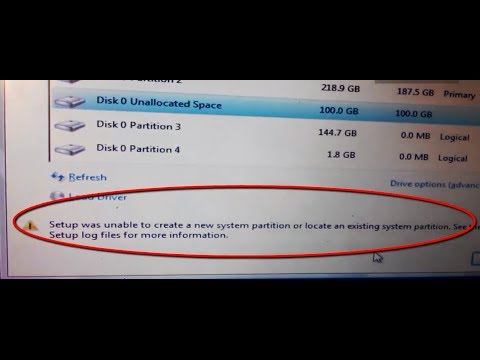
Kejadian ini baru saja kami alami dalam proses instalasi laptop HP mini dengan menggunakan windows, saat proses instalasi ternyata setelah dipartisi dan di format terjadi seperti gambar berikut ini 
Hasil gambar untuk cara mengatasi setup was unable to create a new system partition or locate an existing

Sempat panik juga, namun dengan berusaha tenang dan sambil mencari solusi di internet akhirnya menemukan caranya juga untuk mengatasi dan akhirnya sukses 100 dalam instalasi windows 7 di Netbook HP Mini.

Nah bagi anda yang mengalaminya seperti yang kami alami coba ikuti langkah-langkah berikut ini dan semoga berhasil 

Menggunakan CMD dari Mode Boot
Untuk cara yang kedua ini kita gunakan apabila tidak memiliki perangkat PC atau laptop lebih dari 1. Bisa di bilang memperbaiki harddisknya dengan PC atau laptop yang harddisknya sedang error tadi. Langsung saja untuk tutorial mengatasi setup was unable to create a new system partition or locale an existing system partition, bisa menyimak dibawah ini:

Pertama, siapkan bootable DVD atau USB windows, untuk windowsnya  bisa 7, 8 atau 10. untuk membuat Bootabel USB bisa simak disini

Kedua, nyalakan PC atau laptop, kumudian masuk kebios dan atur boot priority pada bios ke USB atau DVD, tergantung dari media bootable yang akan kita gunakan nanti, kalau menggunakan bootabel USB (flashdisk) maka settingan pada boot priority bios pilihan pertama diganti dengan USB kemudian save.

Ketiga, restart PC atau laptop maka secara otamatis akan boot ke media bootable kita tadi.
Jika sudah masuk pada jendela pilihan languange maka tekan tombol SHIFT+F10 atau SHIFT+Fn+F10 secara bersamaan untuk membuka progam aplikasi CMD.
Mengatasi Setup Was Unable to Create New Partition Saat Install Ulang
Keempat, setelah CMD terbuka maka masukan atau ketikan perintah "diskpart.exe", selanjutnya ketik perintah "list disk", disini kita menentukan partisi yang akan kita gunakan nanti ketika menginstall windows.
Kelima, masukan peritah "select disk 0" (jika yang kita ingin install disk 0), selanjunya ketik perintah "clean" yang berfungsi untuk menghapus semua data yang ada pada hardisk tersebut, sehingga jika ingin data aman maka kita harus memindahkan (backup) data tersebut ke harddisk/media lain.

Keenam, masukan perintah "exit" dan "exit" lagi hingga jendela CMD keluar dan kembali ke jendela pilihan language tadi.

Terakhir, restart pc atau laptop dengan menekan cancel pada jendela language, kemudian boot PC atau laptop ke media bootable lagi setelah itu lakukanlah intall ulang seperti biasanya. maka masalah untuk setup was unable to create a new system partition or locale an existing system partition sudah teratasi.