--> ARNIZ LAPTOP: windows 10 | Deskripsi Singkat Blog di Sini
Showing posts with label windows 10. Show all posts

Saturday, October 5, 2024

Cara Mudah Aktivasi Microsoft Office 2021 Gratis dan Permanen

Cara Mudah Aktivasi Microsoft Office 2021 Gratis dan Permanen


Microsoft Office 2021 memiliki beberapa fitur tambahan dan yang pasti lebih kompleks dari versi sebelumya. Salah satu yang menjadi fitur yang menjadi pendongkrak dari Microsoft Office 2021 adalah hadirnya fitur dark mode atau mode gelap. Dibekali dengan fitur mode gelap ini membuat para pengguna Microsoft Office 2021 tidak mudah lelah meskipun harus di depan layar komputer atau laptop dalam waktu yang cukup lama.

Fitur mode gelap ini memang tengah banyak dihadirkan di berbagai device. Sebelumnya fitur ini dikenalkan di smartphone dan sekarang pengguna sudah bisa menikmati fitur tersebut pada Microsoft Office 2021. Semua fitur tersebut yang membuat orang-orang nyaman dengan Microsoft Office 2021.

Begini Cara Aktivasi Microsoft Office 2021 Gratis

Setelah menginstall Microsoft Office 2021 pada PC atau laptop Anda. Hal selanjutnya yang dilakukan adalah melakukan aktivasi Microsoft Office 2021 agar dapat digunakan secara maksimal. Berikut ini langkah-langkah cara aktivasi Microsoft Office 2021 secara gratis dan dapat Anda lakukan dengan mudah:

1. Terlebih dahulu anda harus menonaktifkan antivirus pada laptop anda. Disini saya akan memberikan contoh untuk menonaktifkan antivirus bawaan Windows. Masuk ke Start Menu dengan cara menekan tombol Windows. Kemudian ketikkan antivirus lalu pilih Virus & threat protection.

2. Selanjutnya pilih Manage settings.

3. Selanjutnya anda perlu menonaktifkan semua opsi protection dengan cara klik tombol seperti yang ditandai warna merah.

4. Jika muncul jendela peringatan seperti ini, tinggal pilih Yes.

5. Jika sudah dinonaktifkan, tampilannya nanti seperti ini.

6. Kemudian anda perlu mendownload file aktivatornya melalui link dibawah ini:

LINK AKTIVATOR

Jika setelah mendownload filenya, biasanya akan muncul notifikasi seperti ini (mayoritas file aktivator akan dianggap sebagai virus oleh browser), jadi tinggal pilih Keep dangerous file kemudian pilih Keep anyway.

7. Kemudian ekstrak file yang barusan didownload tadi, tinggal klik kanan filenya lalu pilih Extract to.

8. Kemudian jalankan KMSAuto++.

9. Setelah jendela aplikasi terbuka, selanjutnya pilih KMSAuto++.

10. Kemudian anda klik opsi Activate Office.

11. Kemudian langsung klik Are you sure?.

12. Biasanya akan muncul notifikasi seperti ini, tinggal pilih saja Yes.

13. Tunggu proses aktivasi hingga selesai. Jika saat proses aktivasi, muncul jendela / peringatan apapun, tetap tunggu saja ya, jangan ditutup jendela aplikasinya. Sampai muncul tulisan Activation Successful berwarna hijau.

14. Untuk memastikan bahwa Microsoft Office 2021 sudah berhasil diaktivasi, buka Microsoft Word lalu masuk ke menu File > Account. Terdapat tulisan Product Activated yang menunjukkan bahwa Microsoft Office 2021 sudah berhasil diaktivasi dan sudah bisa digunakan.

Tidak hanya itu saja yang menjadi kelebihan dari Microsoft Office 2021. Di dalam Microsoft Office 2021 juga terdapat paket perangkat lunak yang bernama Office Long Term Servicing Channel atau yang disingkat dengan LTSC. Namun sayangnya, versi Microsoft Office 2021 yang satu ini lebih ditujukan kepada para pelanggan komersil maupun korporat yang membutuhkan layanan Office untuk jangka waktu yang panjang.

Sunday, March 5, 2023

Unduh Windows 11 64-bit ISO Terbaru 2023

Unduh Windows 11 64-bit ISO Terbaru 2023


 Windows 11 adalah sistem operasi terbaru Microsoft yang menjadi generasi penerus Windows 10. Seperti semua versi sistem operasi sebelumnya, selalu ada perubahan-perubahan visual yang memanjakan mata. Salah satunya yang sangat mencolok pada Windows 11 adalah Start Menu dan icon taskbar yang bergeser ke tengah, mirip seperti tampilan macOS.

Selain tampilan taskbar, ada beberapa perubahan lain yang sangat layak untuk diapresiasi karena dapat meningkatkan produktivitas pengguna, jadi tidak hanya aspek visual saja yang diperhatikan. Contohnya adalah peningkatan fitur Snap yang bisa menempatkan semua jendela yang terbuka secara berjejer.

Taskbar dan Start Menu Makin Menawan

Bergesernya icon taskbar ke posisi tengah mungkin cukup kontroversial karena selain mirip macOS, perubahan ini melanggar pakem Windows yang selama ini meletakkan icon taskbar secara berurutan mulai dari posisi sebelah kiri. Akan tetapi ternyata Microsoft juga menyediakan opsi untuk mengembalikan tata letak icon taskbar seperti biasanya, jadi pengguna yang tidak suka dengan perubahan desain tersebut bisa langsung menonaktifkannya.

Sudut-sudut jendela seperti jendela File Explorer dan Start Menu di Windows 11 juga tampak melengkung sehingga lebih sejalan dengan konsep Fluent Design yang diusung Microsoft, tidak seperti Windows 10 yang ujung-ujung jendelanya dibuat lancip. Selain itu hadirnya beberapa icon baru turut memperkuat pesona desain Windows 11 yang impresif dan menyegarkan.

Kalau semua itu masih kurang terasa menggigit, coba anda klik tombol Start dan intip tampilan dalamnya. Sekilas saja sudah terlihat sangat berbeda karena Live Tiles sudah tidak ada lagi. Yang ada hanyalah sekumpulan icon statis yang berukuran kecil dan dikelompokkan menjadi Pinned dan Recommended.

Selanjutnya, jika anda geser panah mouse ke tombol maximize pada sebuah jendela software, akan muncul kumpulan layout yang merupakan bagian dari fitur Snap untuk multitasking. Begitu anda klik salah satunya, ukuran jendela software akan diperkecil dan posisinya ditempatkan sesuai dengan layout yang anda pilih.

Windows 11 bisa digunakan untuk menjalankan aplikasi-aplikasi Android, sedangkan aplikasi-aplikasi itu sendiri tersedia di dalam Windows Store. Dalam event pengumuman Windows 11 yang diselenggarakan pada tanggal 24 Juni 2021, pihak perwakilan Microsoft menjalankan aplikasi TikTok pada OS tersebut sebagai bagian dari demonstrasi.

Sayangnya tidak semua PC bisa digunakan untuk menjalankan aplikasi Android meskipun sudah menginstall Windows 11. Pasalnya, hardware yang digunakan harus sudah mendukung teknologi Intel Bridge.

Download Windows 11 ISO Terbaru

Di tahun 2015, Microsoft pernah mengumumkan bahwa Windows 10 adalah sistem operasi mereka yang terakhir, tapi pernyataan tersebut tak berlaku lagi dengan hadirnya Windows 11. Bahkan kabarnya Microsoft sampai membatalkan proyek desain Windows untuk layar dual-screen demi Windows 11 ini.

Dan seperti yang sudah bisa ditebak, kemunculan Windows 11 mengundang banyak reaksi. Menurut situs TorrentFreak, sebagian pengguna yang penasaran berhasil mengunduh file ISO yang memuat sistem operasi terbaru tersebut sebelum meluncurnya event pengumuman Windows 11. Download Windows 11 ISO terbaru dan gratis melalui link berikut ini : DOWNLOAD WINDOWS 11


Sumber : https://www.nesabamedia.com/download-windows-11-iso/

Monday, December 26, 2022

Cara Mudah Menghilangkan Iklan Pada Laptop Yang Menggangu

Cara Mudah Menghilangkan Iklan Pada Laptop Yang Menggangu

Keberadaanya iklan yang datang sangat menggangu aktivitas. Kehadirannya sangat membuat kesal. Bagaimana tidak, kita sedang sibuk dan ingin melakukan pekerjaan cepat. Namun datanglah iklan pada tampilan layar. Makanya perlunya menerapkan cara menghilangkan iklan pada laptop.

Sebenarnya banyak caranya yang bisa kita gunakan. Akan tetapi ketidaktahuan terkadang membuat kita juga bingung. Sehingga tidak ada tindakan selanjutnya. Dan iklan akan terus berdatangan. Sebab penerapan cara menghilangkan iklan pada laptop belum ada.

Iklan yang hadir itu ibaratkan polusi yang sangat menyebalkan. Ini adalah iklan dari internet dimana kehadirannya pada laptop harus dimusnahkan. Kedatangannya pop up iklan kemungkinan karena terdapat virus. Dalam sistemnya ataupun aplikasi saat sedang berjalan terdapat virus. Dimana hal itu tidak kita ketahui.

Makanya perlu dari kita penggunanya memahami setiap seluk beluknya. Sehingga kedepannya dapat mengatasi apabila terdapat iklan menggangu. Biasanya hal ini datang di setiap menunya laptop.

Cara Menghilangkan Iklan Pada Laptop

Ketika iklannya telah di hilangkan akan membuat nyaman. Sehingga gangguan dalam melakukan pekerjaan pun berkurang. Maka dari itulah perlunya mengetahuinya caranya. Inilah 2 langkah agar bisa di lakukan:

Menggunakan Scanning Virus

Virusnya bisa menjadi penyebab dari kedatangan iklan secara terus – menerus. Selain itu jenis dari virus sendiri beragam macamnya. Namun terdapat virus yang seringkali datang dan banyak di temukan. Yaitu Adware, bisa berjalan di dalam laptop tanpa kita tahu.

Kita hanya dapat mengetahuinya ketika terdapat iklan bermunculan. Apabila iklannya berdatangan sangat banyak. Maka harus dilakukan pemblokiran menggunakan cara menghilangkan iklan pada laptop. Kita dapat melakukan scanning virusnya. Sebuah cara memblokir virus agar tidak mendatangkan iklan lagi.

Simak caranya dalam pengambilan tindakan scanning virus. Kali ini akan memakai Windows Defender.

  1. Langkah pertamanya bukalah terlebih dahulu Windows Defender. Jika sudah temukan opsi Quick yang terletak pada halaman utama. Kemudian lakukanlah scan dengan menekan tombol Scan Now.
  2. Tunggulah beberapa saat hingga prosesnya selesai. Apabila sudah, akan muncul banyak virus yang mengganggu laptop kita. Dari situlah akan kedeteksi dan lakukan penghapusan virusnya
  3. Apabila telah menghapus, hidukan ulang laptopnya guna Finally, virus sudah terhapus dan terhindar oleh gangguan dadakan. Lakukanlah hal seperti ini lagi apabila terdapat iklannya lagi.
Dalam memproses scanning sebenarnya bisa memakai selain Windows Defender. Banyak aplikasinya anti virus agar bisa digunakan. Tergantung dari pemilihan penggunanya.

Hapuskan File Temporary

Dalam hapus kehadiran virusnya dapat mendatangkan iklan. Cara menghilangkan iklan pada laptop bisa di terapkan. Kita bisa melakukannya dengan penghapusan file temporary. Sebuah kumpulannya file sudah ada ketika laptopnya di pakai. Fungsinya dari setiap filenya beraneka macam.

Akan tetapi, file temporary ini mampu simpan data aplikasinya iklan. Sehingga perlunya kita melakukan penghapusan file temporary. Ini bisa menjadi alternatif lain dalam memblokir iklannya. Maka semuanya bisa terblokir.

  1. Menekan tombolnya Windows + R di Lalu ketikkan “Temp” dalam kotak pencarian yang tersedia. lanjutkan untuk klik OK.
  2. Apabila sudah maka terdapat tab baru yang tertampil. Lakukan penghapusan seluruh filenya maupun folder di dalamnya. Lanjutkan untuk tekan kembali Windows + R di keyboard.
  3. Ketikkan “%temp%” dan lanjutkan dengan tekanlah Maka segera tertampil banyak file ataupun folder. Dengan begitu hapuskan semuanya.
  4. Apabila telah selesai dalam proses menghapus. Selanjutnya restart terlebih dahulu laptopnya. Sehingga dapat berfungsi normal kembali. Dan iklan sudah terblokir tidak muncul lagi.

Mudah sekali kan cara menghilangkan iklan pada laptop. Kalian dapat menerapkannya ketika iklan mulai berdatangan pada perangkat. Segera lakukan pembersihan sebelum virus mulai menyebar.


Sumber : https://www.aplikasilengkap.com/693/cara-menghilangkan-iklan-pada-laptop-yang-menggangu.html

Saturday, January 2, 2021

Cara Instal MICROSOFT NET FRAMEWORK 4.8 di Windows 7

Cara Instal MICROSOFT NET FRAMEWORK 4.8 di Windows 7

 Sistem operasi yang didukung Microsoft .NET Framework 4.8 (Offline Installer) memerlukan .NET Framework untuk menjalankan semua jenis aplikasi berjalan di versi Windows 10, Windows 8.1, Windows 8 dan Windows 7. seperti situs web, layanan, aplikasi desktop, dan banyak lagi di Windows dan juga dapat menggunakan instruksi ini untuk versi Windows sebelumnya.

Tentang Microsoft .NET Framework
Microsoft .NET Framework (dibaca Microsoft Dot Net Framework) atau lebih dikenal dengan singkatan dot net (tidak berhubungan dengan domain .net) merupakan sebuah perangkat lunak kerangka kerja yang berjalan utamanya pada sistem operasi Microsoft Windows, saat ini .NET Framework umumnya telah terintegrasi dalam distribusi standar Windows (mulai dari Windows Server 2003 dan versi-versi Windows yang lebih baru). Kerangka kerja ini menyediakan sejumlah besar pustaka pemrograman komputer dan mendukung beberapa bahasa pemrograman serta interoperabilitas yang baik sehingga memungkinkan bahasa-bahasa tersebut berfungsi satu dengan lain dalam pengembangan sistem. Berbeda halnya dengan tipikal aplikasi konvensional umumnya, program yang ditulis dengan memanfaatkan .NET Framework berjalan pada lingkungan perangkat lunak melalui Common Language Runtime, dan bukan perangkat keras secara langsung. Hal ini memungkinkan aplikasi yang dibuat di atas .NET secara teoretis dapat berjalan pada perangkat keras apapun yang didukung oleh .NET Framework. Perangkat lunak ini adalah kunci penawaran utama dari Microsoft, dan dimaksudkan untuk digunakan oleh sebagian besar aplikasi-aplikasi baru yang dibuat untuk platform Windows.

Apa itu .NET Framework?

.NET Framework adalah lingkungan eksekusi terkelola untuk Windows yang menyediakan berbagai layanan untuk aplikasi yang berjalan. Ini terdiri dari dua komponen utama: runtime bahasa umum (CLR), yang merupakan mesin eksekusi yang menangani aplikasi yang berjalan, dan .NET Framework Class Library, yang menyediakan perpustakaan kode yang teruji dan dapat digunakan kembali yang dapat dipanggil oleh pengembang dari aplikasi mereka sendiri 

.NET Framework untuk pengguna
Jika Anda tidak mengembangkan aplikasi .NET Framework, tetapi Anda menggunakannya, Anda tidak diharuskan memiliki pengetahuan khusus tentang .NET Framework atau operasinya. Untuk sebagian besar, .NET Framework sepenuhnya transparan untuk pengguna.

Jika Anda menggunakan sistem operasi Windows, .NET Framework mungkin sudah diinstal di komputer Anda. Selain itu, jika Anda menginstal aplikasi yang memerlukan .NET Framework, program pengaturan aplikasi mungkin menginstal versi tertentu dari .NET Framework di komputer Anda. Dalam beberapa kasus, Anda mungkin melihat kotak dialog yang meminta Anda untuk menginstal .NET Framework. Jika Anda baru saja mencoba menjalankan aplikasi ketika kotak dialog ini muncul dan jika komputer Anda memiliki akses Internet, Anda dapat pergi ke halaman web yang memungkinkan Anda menginstal versi .NET Framework yang hilang.

RUNTIME

Runtime mencakup semua yang Anda butuhkan untuk menjalankan aplikasi / program yang ada yang dibangun dengan .NET Framework.

PAKET OFFLINE INSTALLER
Paket Offline dapat digunakan dalam situasi di mana web installer tidak dapat digunakan karena kurangnya konektivitas Jaringan Internet. Paket ini lebih besar dari pada web installer dan tidak termasuk paket lainnya.

Informasi untuk Unduhan silahkan klik tautan dibawah ini berkas telah tersedia oleh admin untuk dapat diunduh dari Pusat Unduhan Microsoft:

Untuk semua sistem operasi Windows Klik Link Tautan Unduh sebagai berikut:

Microsoft .NET Framework 4.8 offline.

Microsoft .NET Framework 4.8 online.


atau .NET Framework versi yang lain untuk semua sistem operasi Windows silahkan pilih salah satu yang dapat mendukung sistem windows anda:

Demikianlah mengenai artikel tentang Download Microsoft .Net Framework Oflline untuk Semua Versi Windows ini dapat bermanfaat dan sangat membantu bagi kita semua. dan terima kasih atas kunjungannya.

Berikut Video Cara Instal MICROSOFT NET FRAMEWORK 4.8 di Windows 7

Wednesday, February 5, 2020

Cara Mudah Mengatasi Laptop/PC yang muncul Your computer is low on memory

Cara Mudah Mengatasi Laptop/PC yang muncul Your computer is low on memory

Munculnya peringatan "Your computer is low on memory'' kadang-kadang dapat terjadi di beberapa program pada komputer yang terlalu banyak memakan memori. Hal ini terutama dihadapi ketika Anda menjalankan sebuah game yang sangat berat, menjalankan perangkat lunak seperti MATLAB, Visual Studio dll. Bisa anda perkirakan seberapa "boros" program-program yang saya sebutkan diatas. Selama angkanya masih jauh dibawah kapasitas RAM, it's okay! Tapi apabila angkanya sangat tinggi, maka saya sarankan kalian mematikan program tersebut dan kalian juga bisa mematikan program yang tidak perlu.
Hasil gambar untuk cara mengatasi your computer is low on memory
Dalam skenario ini, apa yang umumnya dilakukan oleh Windows adalah bahwa ia bergerak ke halaman file dari memori yang digunakan yang tersembunyi  bernama pagefile.sys . File ini terletak di root drive sistem, sehingga beberapa RAM yang disediakan dapat dicapai untuk program yang berjalan. Jika Windows gagal untuk melakukannya, maka anda akan menerima peringatan seperti dibawah ini :
Your computer is low on memoryTo restore enough memory for programs to work correctly, save your files and then close or restart all open programs.
ulisan diatas adalah peringatan sekaligus saran dari sistem windows. Jika Anda melakukan apa yang disarankan oleh windows, untuk sementara waktu masalah pasti akan terpecahkan. Namun, jika Anda tetap terus menerima peringatan ini, maka Anda harus mengubah minimum dan / atau ukuran maksimum paging file pada sistem Anda. Sebenarnya, set ukuran awal Windows paging file sama dengan RAM yang terpasang pada sistem Anda. Perlu diingat ukuran maksimum Windows untuk set paging file adalah tiga kali dari jumlah RAM yang terpasang. Jadi jika Anda menerima peringatan tersebut, maka program yang Anda gunakan adalah menggunakan lebih dari tiga kali dari RAM yang terpasang di komputer Anda.

Lebih jelasnnya silahkan tonton video berikut ini :


Untuk mengatasi peringatan "Your computer is low on memory'' tersebut, Anda dapat mengubah ukuran minimum dan maksimum paging file dengan mengikuti langkah-langkah ini:
  1. Tekan tombol windows key + R, akan muncul kotak dialog RUN, kemudian ketik: sysdm.cpl, klik OK, maka akan terbuka dialog system properties.
  2. Pada jendela System Properties, carilah tab Advanced. Setelah itu Di bawah performance, klik pada pilihan Settings.
  3. Selanjutnya, pada jendela Performance Options, beralih ke tab Advanced. dibawah Virtual memory klik change.
  4. Langkah terakhir di jendela Virtual memory, lihat kebawah sedikit hapus centang pada "Automatically manage paging file size for all drive option". Kemudian pilih system drive Anda pada opsi Custom size, naikkan angka atau nilai dari Initial size (MB) dan ukuran maksimum (MB) yang terterah di kolom tersebut. Hal ini sangat dianjurkan untuk tidak memilih pilihan "No paging file". Ketika Anda selesai dengan memasukkan pilihan Anda, klik ApplyOK.
Setelah itu restart komputer anda dan selesai. Insya alloh beres. itulah tips mengatasi "Your computer is low on memory'' di windows 7, 8 dan 10, semoga bisa membantu anda jika mengalami masalah yang saya sebutkan diatas.

Friday, January 10, 2020

no image

Cara Mudah dan Singkat mengatasi lupa password pada Windows 10

Cara mengatasi lupa password pada WIndows 10 ini bisa menjadi referensi untuk kamu yang ingin mengatasi lupa password pada perangkat pc kamu yang menggunakan OS Windows 10. Cara mengatasi lupa password pada Windows 10 dibawah ini juga bisa kamu lakukan dengan mudah bahkan oleh pemula. Dibawah ini cara mengatasi lupa password pada Windows 10 dengan mudah.

1. Dengan Password Hint
Cara pertama untuk mengatasi lupa password pada Windows 10 adalah dengan menggunakan Password Hint. Cara ini merupakan cara yang cukup simpel dan mudah untuk mengatasi lupa password pada perangkat komputer atau laptop kamu yang menggunakan sistem operasi Windows 10. Untuk melakukan cara ini maka pertama kamu harus nyalakan dahulu pc kamu.Selanjutnya kamu bisa klik ikon tanda panah pada kolom password di Windows 10 kamu. Setelah itu kamu bisa lihat hint dari password yang pernah kamu bikin sebelumnya. Kamu harus mengingat-ngingat passwordnya dan cocokan sesuai dengan hint yang ada. Jika sudah maka tinggal kamu masukan password ke kolom password dan klik enter.

2. Dengan Reset Password Disk
Cara kedua untuk mengatasi password Windows 10 yang lupa adalah dengan mereset password disk. Cara ini cocok untuk kamu yang telah memiliki file userkey.psw paada media penyimpanan eksternal seperti flashdisk atau lainnya. Untuk melakukan cara ini maka pertama kamu bisa masukan da

Setelah itu, kamu nyalakan pc kamu dan ketika diminta memasukan password maka kamu langsung tekan saja tanda panah yang ada di samping kolom password. Kemudian kamu klik reset password dan kamu bisa ikuti perintah yang ada pada page password reset wizard. Berikutnya kamu bisa memilih flashdisk yang terdapat file userkey.psw dan kamu bisa masukan kata sandi baru.

3. Install Ulang Windows
Cara terakhir untuk mengatasi lupa password pada Windows 10 adalah dengan menginstall ulang sistem operasi Windows 10 kamu. Cara ini menjadi cara jitu untuk mereset sistem operasi Windows 10 kamu agar kembali seperti semula dan password-nya pun akan hilang dan kamu bisa masuk ke desktop komputer atau laptop kamu tanpa memasukan password.Cara ini bisa kamu jadikan alternatif terakhir apabila dua cara diatas tidak berhasil untuk mengatasi password Windows 10 pada pc kamu yang lupa. Pasalnya untuk melakukan install ulang Windows cukup ribet dan cukup membutuhkan waktu yang lama. Namun, kamu bisa baca artikel terkait tentan cara install ulang Windows 10 yang bisa kamu coba.

Demikian postingan cara mengatasi lupa password pada Windows 10 dengan mudah yang bisa kamu coba dengan cara yang cukup mudah. Cara diaats juga sudah populer digunakan oleh para pengguna komputer atau laptop yang lupa denga password yang digunakan dalam pc-nya yang menggunakna sistem operasi Windows 10. Terima kasih.

Friday, January 3, 2020

Cara Mudah mengatasi Laptop Blue Screen Windows 10

Cara Mudah mengatasi Laptop Blue Screen Windows 10

Image result for cara mengatasi laptop blue screen windows 10
Seperti kita tahu Windows 10 adalah sistem operasi terbaru dari Microsoft. Sistem operasi tersebut ditujukan untuk digunakan di berbagai perangkat, dari mobile, desktop, hingga server. Namun masih aja terdapat masalah yang terjadi pada sistem operasi buatan Microsoft ini.
Salah satunya adalah Blue Screen. Sudah tidak mainstream lagi para pengguna Windows pasti sering mendengar adanya komputer atau laptop yang terkena Blue Screen of Death atau BSOD lebih terkenalnya.
Kasus BOSD terjadi karena adanya software atau hardware yang crash atau terjadi kesalahan fatal sehingga membuat sistem harus restart. BSOD tidak seperti komputer hang yang masih bisa diatasi sehingga tidak perlu restart komputer. Saat Windows mengalami error yang serius dan memaksanya untuk berhenti (macet), maka akan ditampilkan suatu display berwarna biru berisi (text) pesan-error.
Pada kondisi ini, Windows benar-benar berhenti total. Tak ada lagi yang bisa dilakukan oleh user, kecuali me-restart komputer-nya, dengan resiko kehilangan data yang sedang dikerjakan.
Penyebab pada dasarnya BlueScreen merupakan pesan Error berkaitan Hardware, yang agak mirip dengan Device Manager Error Code, akan tetapi keduanya sangat berbeda. Akan tetapi error BSOD ini bukan berarti selalu ada hardware yang rusak. Infeksi virus/malware yang merusak informasi firmware milik suatu device/hardware, driver yang rusak/korup, atau suatu program yang korup, semuanya bisa memicu terjadinya System Crash atau Bluescreen ini. Sementara Device Manager Error Code lebih mengacu pada status hardware.
Tidak ada solusi peluru ajaib yang memperbaiki semua penyakit, Nah berikut urgent.id akan membahas seputar permasalahan Blue Screen of Death pada OS Windows, Ada beberapa hal yang perlu diperhatikan sebelum berusaha melakukan perbaikan blue screen Windows 10, yaitu :
Kapan waktu terjadinya blue screen.
  1. Saat sedang menggunakan komputer.
  2. Setelah meng-instal suatu ‘Update’.
  3. Ketika upgrade ke Windows 10.
Kita lihat satu per-satu.
Blue screen terjadi saat sedang menggunakan komputer
Biasanya (untuk user ‘biasa’) apa yang menyebabkan blue screen selalu tidak-jelas atau sulit dipastikan, dan kondisi ini terjadi pada semua versi Windows — kecuali bagi user yang paham benar akan maksud ‘stop error code’ yang ada dalam pesan error yang muncul. Dan celakanya lagi, pada Win 8 dan 10 tidak tersedia ‘angka-angka error code’ serta tidak ada petunjuk teknis lainnya; ini berbeda dengan Win XP dan Win 7.
Meski demikian, penyebab paling umum (tidak selalu) adalah masalah ‘hardware’ yang gagal berfungsi dengan benar. Jika memang ini yang menjadi masalahnya, maka sebagai langkah awal mengatasinya coba lakukan hal-hal dibawah ini.
  1. Check Updates : banyak problem blue screen Win 10 yang bisa teratasi hanya dengan melakukan update Windows. Caranya, pada Search-box (di Taskbar) ketik-kan “Windows Update” lalu klik Windows Update; dan pada halaman Windows Update pilih “Check for Updates”.
  2. Remove new hardware : jika blue screen muncul setelah memasang hardware baru, matikan komputer lalu lepas hardware tsb. dan restart komputer. Jika blue screen bisa teratasi, cari info tentang hardware yang menyebabkan masalah tsb dari situs pabrik pembuatnya; mungkin memerlukan driver khusus dsb.
Blue screen terjadi setelah meng-instal suatu Update
Kadang terjadi, blue screen muncul setelah kita meng-instal suatu update atau meng-instal suatu driver. Untuk mengatasi hal seperti ini, sangat tergantung apakah kita masih bisa meng-akses desktop atau tidak.
Jika masih bisa meng-akses desktop, lakukan uninstall update/driver yang diduga menjadi penyebab munculnya blue screen. Jika tidak tahu pasti update mana yang menjadi penyebab, mungkin kita perlu meng-uninstall lebih dari satu item-update. Caranya :
  1. Pada Search box, ketik “View installed updates”, lalu klik View installed updates.
  2. Ekspand window yang tampil untuk melihat “tanggal install”, selanjutnya pilih item update tsb.
  3. Pilih “Uninstall”.
  4. Restart komputer, periksa apakah problem sudah teratasi atau belum.
  5. Jika belum teratasi, lakukan lagi langkah no.1 s/d no.4 dengan memilih tanggal-update lainnya.
  6. Jika blue screen bisa diatasi, ada baiknya men-disable fitur Automatic Update.
Jika tidak bisa meng-akses desktop, dan komputer me-restart beberapa kali, ini akan secara otomatis melakukan automatic repair.
  1. Setelah automatic repair, muncul layar “Choose an option”. Pilih Troubleshoot -> Advanced options -> System Restore.
  2. Selanjutnya layar System Restore akan terbuka. Pilih satu “Restore Point” yang memiliki tanggal sebelum terjadinya blue screen.
  3. Setelah selesai dengan System Restore, restart komputer dan periksa apakah problem bisa diatasi.
  4. Lebih lengkap tentang System Restore dan Restore Point bisa anda baca di artikel masing-masing.
  5. Jika belum teratasi, lakukan lagi langkah no.1 s/d no.3 dengan memilih tanggal-Restore Point lainnya.
  6. Jika akhirnya blue screen bisa diatasi, ada baiknya men-disable fitur Automatic Update.
Catatan :
  • Melakukan restoring ke suatu Restore Point dalam System Restore akan menghapus update/driver yang di-instal setelah tanggal-restore point yang dipilih. Tetapi semua file pribadi (personal files) tidak akan dihapus.
  • Selain cara di atas, kita juga bisa me-reboot komputer menggunakan “Recovery Disk” — jika sebelumnya kita telah pernah membuatnya. Untuk ini kita perlu merubah Startup Settings Windows 10.
Ada 2 (dua) cara untuk melakukannya seperti di bawah ini.
Dari Settings. Untuk men-start Windows 10 pada Safe Mode atau startup lainnya :
  1. Pilih tombol Start, lalu pilih Settings.
  2. Pilih Update & Security –> Recovery.
  3. Pada Advanced Startup, pilih Restart Now.
  4. Setelah PC restart akan terbuka layar Choose an Option, pilih Troubleshoot –> Advanced options –> Startup Settings –> Restart.
  5. Setelah restart, pilih salah satu jenis startup dengan menekan tombol nomor yang sesuai.
Dari layar Sign-in. Cara ini dilakukan jika kita tidak bisa membuka Settings.
  1. Pada layar Sign-in, tekan-tahan tombol Shift sambil memilih Power –> Restart (di sudut kanan-bawah layar monitor).
  2. Setelah pc restart akan terbuka layar Choose an Option; pilih Trouble shoot –> Advanced options –> Startup Settings –> Restart.
  3. Setelah restart, pilih salah satu jenis startup dengan menekan tombol nomor yang sesuai.
Blue screen terjadi saat sedang upgrade ke Windows 10
Jika error blue screen muncul saat sedang melakukan upgrade OS ke Windows 10, maka setup (instalasi) akan otomatis kembali ke versi OS sebelumnya. Jika hal ini terjadi ada baiknya memeriksa kompatibilitas komputer/hardware anda.
Demikian ulasan singkat mengenai tips dan trik memperbaiki Blue Screen of Death pada Windows 10 

Saturday, October 5, 2019

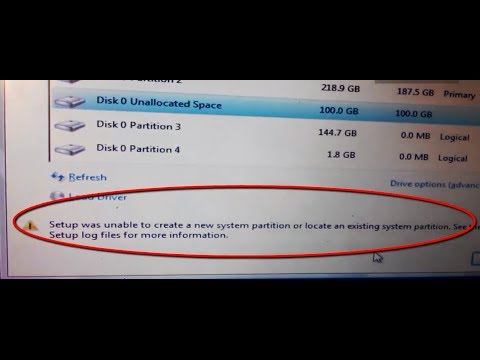
Cara Mengatasi "Setup was unable to create a new system partition or locate an existing system partition" win 9/8/10

Cara Mengatasi "Setup was unable to create a new system partition or locate an existing system partition" win 9/8/10

Kejadian ini baru saja kami alami dalam proses instalasi laptop HP mini dengan menggunakan windows, saat proses instalasi ternyata setelah dipartisi dan di format terjadi seperti gambar berikut ini 
Hasil gambar untuk cara mengatasi setup was unable to create a new system partition or locate an existing

Sempat panik juga, namun dengan berusaha tenang dan sambil mencari solusi di internet akhirnya menemukan caranya juga untuk mengatasi dan akhirnya sukses 100 dalam instalasi windows 7 di Netbook HP Mini.

Nah bagi anda yang mengalaminya seperti yang kami alami coba ikuti langkah-langkah berikut ini dan semoga berhasil 

Menggunakan CMD dari Mode Boot
Untuk cara yang kedua ini kita gunakan apabila tidak memiliki perangkat PC atau laptop lebih dari 1. Bisa di bilang memperbaiki harddisknya dengan PC atau laptop yang harddisknya sedang error tadi. Langsung saja untuk tutorial mengatasi setup was unable to create a new system partition or locale an existing system partition, bisa menyimak dibawah ini:

Pertama, siapkan bootable DVD atau USB windows, untuk windowsnya  bisa 7, 8 atau 10. untuk membuat Bootabel USB bisa simak disini

Kedua, nyalakan PC atau laptop, kumudian masuk kebios dan atur boot priority pada bios ke USB atau DVD, tergantung dari media bootable yang akan kita gunakan nanti, kalau menggunakan bootabel USB (flashdisk) maka settingan pada boot priority bios pilihan pertama diganti dengan USB kemudian save.

Ketiga, restart PC atau laptop maka secara otamatis akan boot ke media bootable kita tadi.
Jika sudah masuk pada jendela pilihan languange maka tekan tombol SHIFT+F10 atau SHIFT+Fn+F10 secara bersamaan untuk membuka progam aplikasi CMD.
Mengatasi Setup Was Unable to Create New Partition Saat Install Ulang
Keempat, setelah CMD terbuka maka masukan atau ketikan perintah "diskpart.exe", selanjutnya ketik perintah "list disk", disini kita menentukan partisi yang akan kita gunakan nanti ketika menginstall windows.

Kelima, masukan peritah "select disk 0" (jika yang kita ingin install disk 0), selanjunya ketik perintah "clean" yang berfungsi untuk menghapus semua data yang ada pada hardisk tersebut, sehingga jika ingin data aman maka kita harus memindahkan (backup) data tersebut ke harddisk/media lain.

Keenam, masukan perintah "exit" dan "exit" lagi hingga jendela CMD keluar dan kembali ke jendela pilihan language tadi.

Terakhir, restart pc atau laptop dengan menekan cancel pada jendela language, kemudian boot PC atau laptop ke media bootable lagi setelah itu lakukanlah intall ulang seperti biasanya. maka masalah untuk setup was unable to create a new system partition or locale an existing system partition sudah teratasi.


Saturday, September 28, 2019

no image

2 Cara Mudah Aktivasi Windows 8 Permanent

Perlu diketahui, anda bisa menggunakan cara aktivasi windows 8 ini disaat offline maupun online, dan di semua versi windows 8 seperti enterprise build 9600, pro build 9200, dan tentunya melakukan aktivasi tanpa product key.

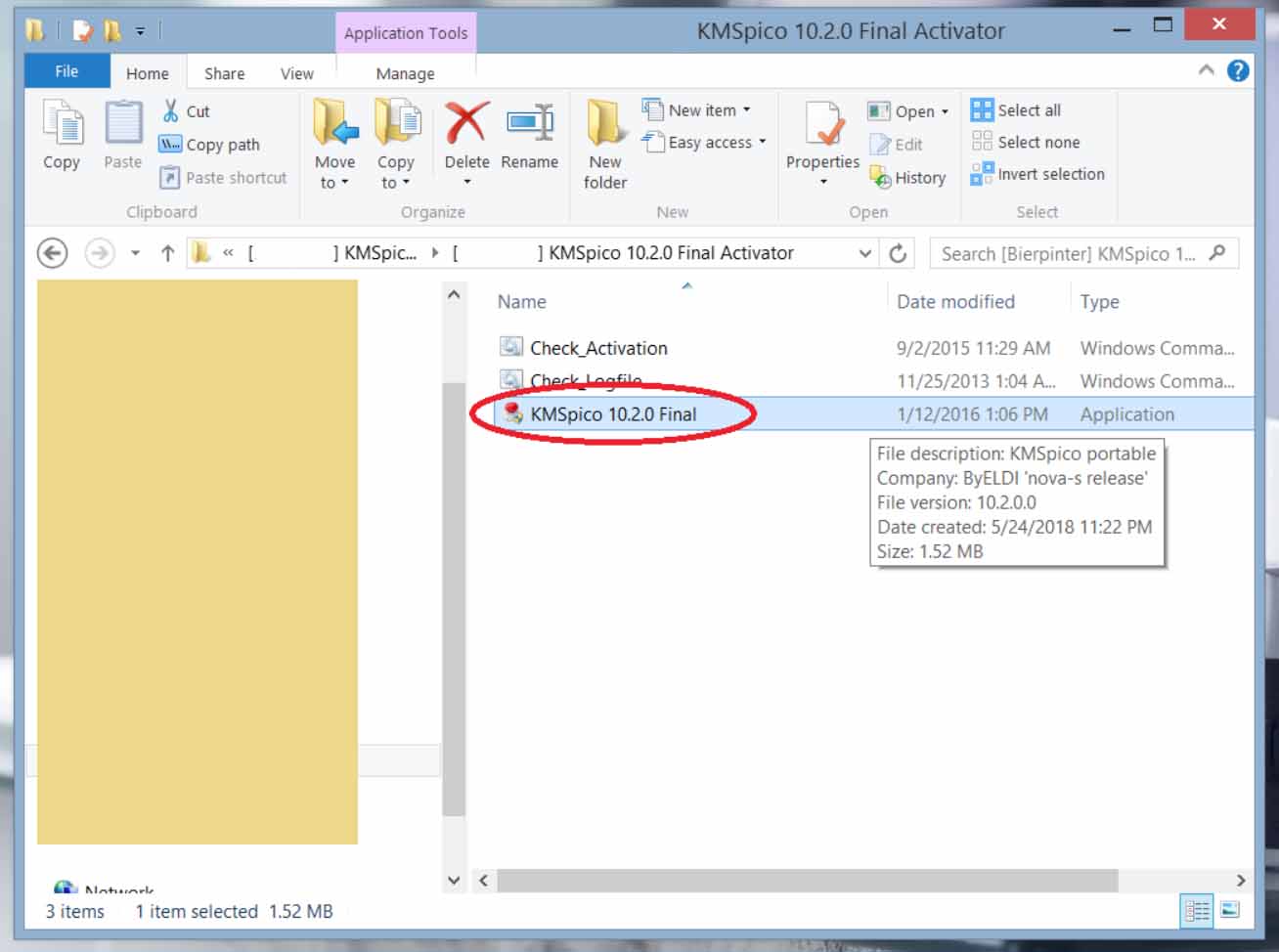
Cara Aktivasi Windows 8 dengan KMSpico

  • Download terlebih dahulu KMSpico  10.2.0 Final Aktivator (1,24 MB). Disini
  • Matikan terlebih dahulu anti-virus komputer, agar software KMSpico bisa berjalan dengan baik.
  • Jalankan KMSpico 10.2.0 Final Application.

Cara Aktivasi Windows 8 dengan KMSpico
Ketika anda sudah menjalankan KMSpico, tunggu sampai beberapa saat (biasanya hanya beberapa menit) dan windows 8 sudah sukses diaktivasi. Biasanya ditandai dengan bunyi “Windows Aktivated” dari aplikasi KMSpico.

Cara Aktivasi Windows 8.1 Offline All Edition
1. Download Software Aktivator
Silahkan download softwarenya disini.
Filenya hanya berukuran 2.74 MB. Dengan tool ini, anda bisa mengaktivasi windows 8.1 enterprise dan pro build 9600.

2. Buka Sofware Aktivator
cara aktivasi windows 8 offline
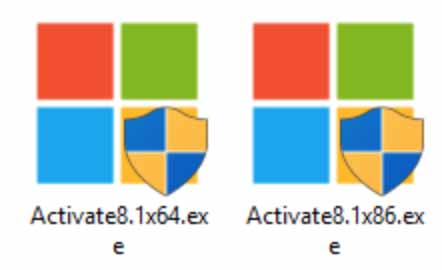
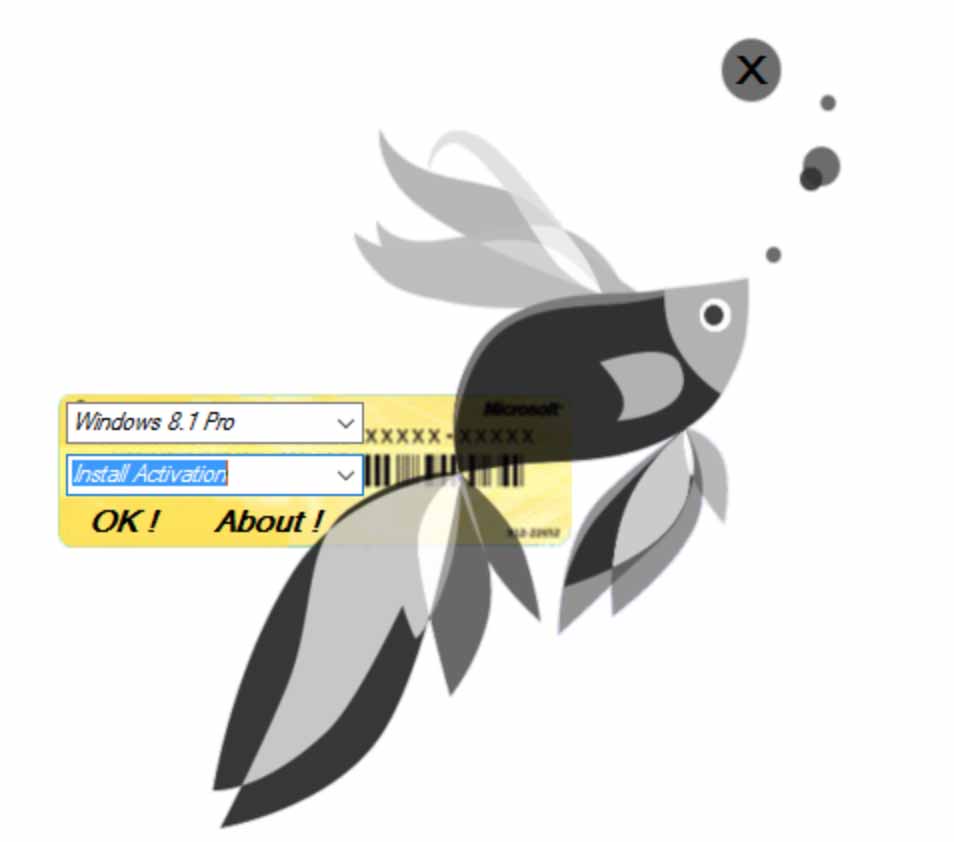
Setelah didownload, ekstrak file tersebut. Akan ada 2 file yaitu Activate8.1×64 dan Activate8.1×86. Buka sesuai dengan jenis windows 8.1 anda.

3. Aktivasi Windows 8.1
aktivasi windows 8.1 enterprise

Pilih win8.1 edition yang anda gunakan. Di kotak Select install or Uninstall, pilih Install Activation lalu klik OK dan tunggu prosesnya.

4. Sign Out Sofware
Ketika proses telah rampung, sofware ini akan meminta kita Sign Out, klik OK saja dan komputer akan restart dengan sendirinya, jika tidak maka restart secara manual.

5. Cek Aktivasi
aktivasi windows 8 permanen

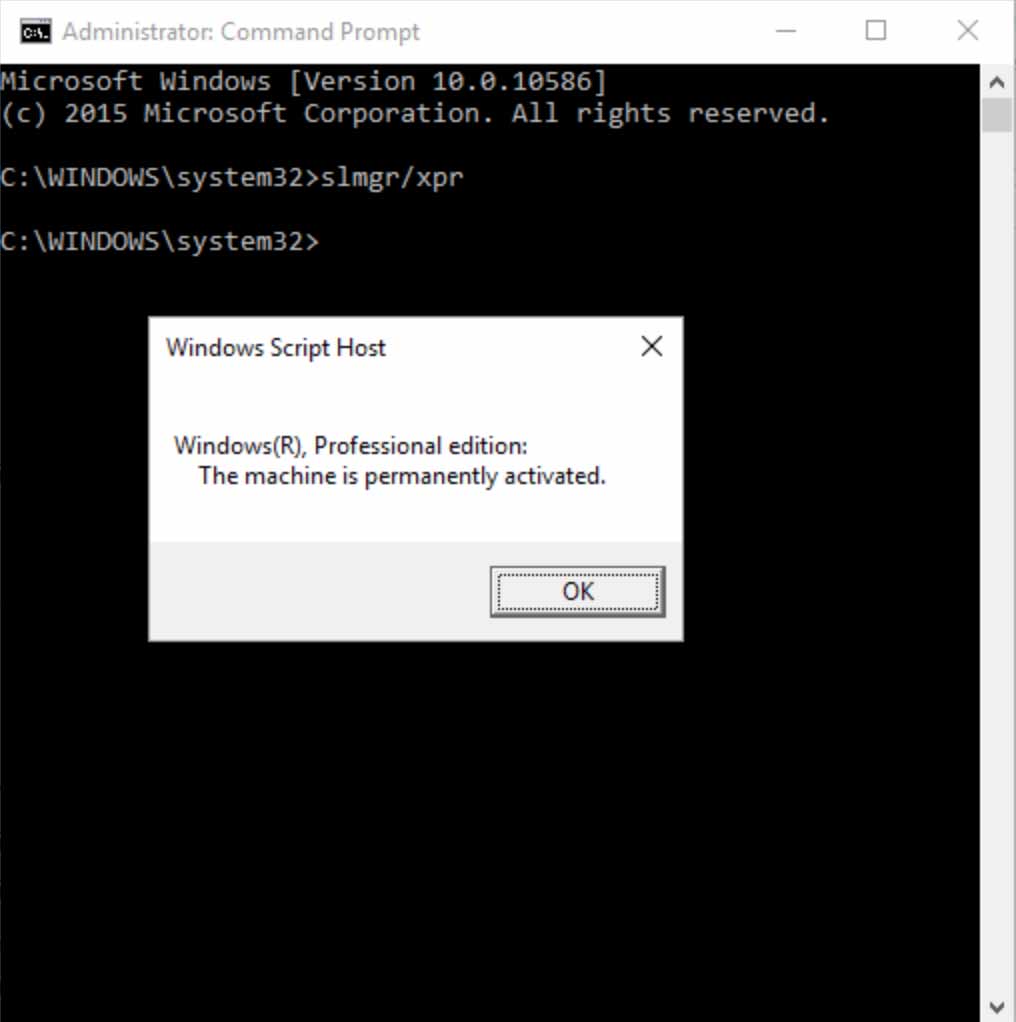
Terakhir kita cek apakah aktivasi windows 8.1 sudah aktif atau belum. Anda hanya perlu menekan tombol Windows + X lalu pilih CMD dan ketik perintah ‘slmgr/xpr‘ (tanpa tanda petik) lalu enter. Tunggu beberapa saat dan Windows 8.1 sudah aktif selamanya.
no image

2 Cara Mudah Aktivasi Windows 10 Secara Permanen

Windows 10 merupakan sistem operasi keluaran Microsoft yang kabarnya akan menjadi versi terakhir dari sistem operasi Windows. Setelah anda menginstall Windows 10, maka anda diharuskan untuk melakukan aktivasi. Jika anda belum melakukan aktivasi, maka akan muncul watermark bertuliskan “Activate Windows”. Dengan kata lain, aktivasi Windows 10 merupakan cara untuk menghilangkan tulisan Activate Windows, baik itu pada edisi Home, Pro, maupun Enterprise.

Jika anda hendak melakukan aktivasi Windows 10 tetapi tidak memiliki product key Windows 10, maka anda tidak perlu khawatir. Anda tetap bisa mengaktifkan Windows 10 meskipun tidak memiliki product key Windows 10, yaitu dengan menggunakan software aktivator. Software aktivator atau crack merupakan software yang dapat digunakan untuk mengaktifkan produk Windows dan Office, termasuk Windows 10 Home, Pro, maupun Enterprise.

Mematikan Windows Defender atau Antivirus Lain
Sebelum anda melakukan aktivasi Windows 10 menggunakan KMS Auto Lite atau KMS Pico, pastikan anda sudah mematikan Windows Defender atau antivirus lain yang terpasang pada Laptop anda. Ketika anda menjalankan program tool aktivator, maka program tersebut akan dianggap sebagai virus oleh Windows Defender atau Antivirus lainnya. Akibatnya program tidak akan dapat dijalankan atau terjadi error. Pada KMS Auto Lite akan muncul error CScript Error: Loading script “C:\WINDOWS\Temp\KMSAuto\bin\KMSactivator.vbs” failed (Operation did not complete successfully because the file contains a virus or potentially unwanted software).

Oleh karena itu, sebelum menggunakan tool aktivator maka anda perlu mematikan antivirus terlebih dahulu. Jika anda menggunakan Windows Defender, silahkan baca artikel cara mematikan Windows Defender. Jika menggunakan antivirus lain, maka anda bisa mematikannya pada bagian settings.

Mengizinkan Windows Script Host
Persiapan selanjutnya yang perlu dilakukan adalah memberikan izin terhadap eksekusi Windows Script Host, tetapi ini hanya perlu dilakukan jika anda menggunakan Smadav. Ketika menggunakan Smadav, maka status Windows Script Host akan diubah menjadi disable. Sementara itu, program aktivator seperti KMS Auto Lite atau KMS Pico memerlukan izin untuk menjalankan Windows Script Host. Oleh karena itu, anda perlu memberikan izin (allow) fitur tersebut pada Smadav.

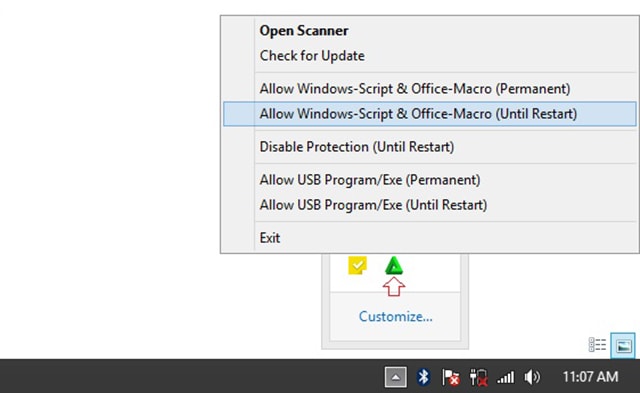
Untuk meng-allow Windows Script Host pada Smadav, Silahkan klik kanan pada icon Smadav di taskbar icon (kanan bawah), kemudian klik Allow Windows-Script & Office-Macro (Permanent) atau Allow Windows-Script & Office-Macro (Until Restart). Jika anda memilih opsi Permanent, maka Windows Script Host akan diaktifkan (enable) selamanya, dan jika memilih Until Restart, maka hanya berlaku sampai komputer anda melakukan restart atau dimatikan.
Enable Windows Script Host pada Smadav

Setelah selesai semua diatas, maka anda sudah bisa melakukan aktivasi Windows 10 Home, Pro, maupun Enterprise secara permanen dan offline menggunakan software crack. Silahkan anda simak dan gunakan salah satu dari kedua cara berikut.

1. Cara Aktivasi Windows 10 Menggunakan KMS Auto Lite
Tool pertama yang dapat anda gunakan untuk melakukan aktivasi Windows 10 permanen adalah aplikasi KMS Auto Lite. Program atau aplikasi ini merupakan software yang memiliki fungsi untuk melakukan aktivasi Windows dan Office. Untuk mengaktifkan Windows 10 menggunakan KMS Auto Lite, silahkan ikuti langkah-langkah berikut.

Pastikan anda sudah memiliki KMS Auto Lite, jika belum silahkan download disini.

Langkah selanjutnya, silahkan ekstrak KMS Auto Lite yang sudah didownload. Pada folder tersebut anda akan menemukan dua file yaitu KMSAuto X64 dan KMSAuto. Jalankan sesuai dengan arsitektur Windows yang digunakan. Jika menggunakan Windows 64 Bit, jalankan yang KMSAuto X64, dan jika 32 Bit silahkan jalankan yang KMSAuto. Pastikan anda menjalankan KMS Auto Lite dengan hak akses administrator (Run as administrator).
Cara aktivasi Windows 10 secara offlie menggunakan KMS Auto Lite

Pada jendela KMS Auto Lite, silahkan klik opsi Install GVLK. Selanjutnya ceklis Forcibly lalu klik Windows key untuk memasang produk key Windows 10 dari KMS Auto Lite.
Pasang product key dari KMS Auto Lite

Jika berhasil maka akan muncul keterangan KEY INSTALLED SUCCESSFUL (seperti pada kotak hijau di gambar). Selanjutnya, silahkan klik Activate Windows untuk mengaktifkan Windows 10 yang anda gunakan.
Activate Windows 10 dengan KMS Auto Lite

Jika proses aktivasi sudah selesai, maka akan muncul keterangan ACTIVATION SUCCESSFUL (seperti pada kotak hijau di gambar). Artinya, anda sudah berhasil melakukan proses activate Windows 10 menggunakan KMS Auto Lite.
Activasi Windows 10 menggunakan KMS Auto Lite

2. Cara Aktivasi Windows 10 Menggunakan KMS Pico
Cara kedua yang dapat anda gunakan untuk aktivasi Windows 10 jika tidak memiliki product key adalah menggunakan KMS Pico. Program aplikasi ini sebenarnya memiliki fungsi yang sama dengan KMS Auto Lite, hanya saja penggunaannya lebih mudah.

Pastikan anda sudah memiliki program aplikasi KMS Pico, jika belum silahkan download disini.

Setelah itu, silahkan ekstrak file yang sudah anda download tadi. Selanjutnya, klik kanan KMSpico, kemudian klik Run as Administrator.
Aktivasi Windows 10 menggunakan KMS Pico

Tunggu hingga proses aktivasi Windows 10 selesai, jika sudah selesai maka akan muncul notifikasi suara yang berkata “complete“. Artinya, anda sudah berhasil melakukan proses activate Windows 10 menggunakan KMS Pico.

Setelah anda mengikuti salah satu cara aktivasi Windows 10 permanen diatas, maka silahkan cek status aktivasi Windows yang terpasang pada Laptop anda. Seharusnya, Windows 10 anda sudah teraktivasi secara permanen, tetapi jika ternyata belum silahkan ulangi proses aktivasi hingga berhasil.
Windows 10 aktif permanen

Itulah cara aktivasi Windows 10 secara permanen yang dapat anda lakukan jika tidak memiliki product key Windows 10, yaitu dengan menggunakan software crack. Tetapi, sebenarnya cara diatas tidak hanya terbatas untuk mengaktifkan Windows 10

Sumber : https://www.bagitekno.net/windows/aktivasi-windows-10-permanen.html

Thursday, March 21, 2019

Cara Mudah Mempercepat Booting di Windows 7

Cara Mudah Mempercepat Booting di Windows 7

Image result for windows 7
Sistem operasi Windows 7 memiliki beberapa macam seperti ultimate, home basic, profesional, home premum, starter 32 bit atau 64 bit yang masing-masing memiliki keunggulan sistem tersendiri. Namun, agar booting windows 7 anda bekerja secara cepat dan maksimal, gunakan sistem operasi windows yang sesuai dengan spesifikasi komputer atau laptop. Jika terlalu memaksakan untuk menggunakan windows 7 yang lebih tinggi, maka bisa-bisa booting, kinerja dan performa laptop anda jadi lemot.

Penyebab Booting Windows 7 Lemot
  1. Spesifikasi hardware (RAM, processor, motherboard dll) masih rendah untuk sistem operasi
  2. Terlalu banyak startup yang akan berjalan
  3. Menumpuknya termporary files
  4. Disk drive tempat system windows 7 penuh (Usahakan min. tersisa 20%)

Mempercepat booting windows 7 di laptop atau komputer 64 bit dan 32 bit ini dapat dilakukan dengan beberapa settingan mudah pada sistem windowsnya atau dengan mengupgrade hardware. Upgrade hardware pada processor, RAM atau motherboard. Namun jika anda tidak mau mengupgrade, anda bisa melakukan beberapa hal misalnya dengan setting melalui regedit untuk startup, mengatur program dll. Ingin tahu lebih jelasnya mengenai tips mempercepat booting di laptop atau komputer windows 7? Berikut ini tips dan triknya dari berbagai sumber di google.com, silahkan dicoba.

Cara Mempercepat Booting Windows 7 dengan Regedit
Cara pertama untuk mempercepat kinerja booting pada sistem windows 7 ini tanpa software, hanya menggunakan program komputer/laptop yang ada yakni regedit atau registry editor. Langkah-langkahnya :
  • Tekan Tombol Windows+R
  • Ketik Regedit - Tekan ENTER - Masuk Program Registry Editor
  • Pilih HKEY_LOCAL_MACHINE\Software\Microsoft\Dfrg\BootOptimizeFunction
  • Pilih OptimizeComplete - Double Klik - Ganti Value "no" menjadi "yes"
  • Close Registry Editor - Restart komputer/laptop

Cara Mempercepat Booting Windows 7 dengan System Configuration
Cara Kedua yakni menggunakan system configuration atau "msconfig" melalui program RUN. Pada cara ini anda bisa mengatur startup untuk di non aktifkan atau diaktifkan. Langkah-langkahnya sebagai berikut :
  • Tekan Tombol Windows+R
  • Ketik "msconfig" - Tekan Enter
  • Pilih Startup - Plih program dengan menghilangkan centang pada program yang tidak ingin ditampilkan ketika booting.
cara mempercepat booting windows 7 dengan msconfig
  • Klik Advanced Options
cara mempercepat booting windows 7 tanpa software
  • Centang "Number of processors" ubah menjadi 2 atau 4 (Pilih yang maksimal), centang "Maximum memory" (sesuaikan dengan memori RAM anda).
setting boot options
  • Klik Ok - Restart komputer/laptop
Cara Mempercepat Booting Windows 7 dengan Device Manager
Selain ketiga cara diatas, anda juga bisa melakukan "disable" pada driver komputer atau laptop yang tidak digunakan. Driver pada laptop/komputer ini juga mempengaruhi kecepatan booting windows 7, karena pada saat windows booting, perangkat lunak ini memanggil komponen seperti session, temporary file, service, dan driver yang ada pada laptop. Jadi, jika anda menginstal banyak driver, maka waktu yang digunakan untuk booting juga bertambah lama.
cara mempercepat booting windows 7 dengan device manager

Tips mempercepat booting di atas bisa anda coba mulai dari cara pertama sampai cara yang terakhir. Demikian ulasan tentang cara mempercepat booting windows 7 lengkap beserta gambar tutorialnya. Semoga informasi ini bisa bermanfaat dan berguna untuk anda. Jika anda berhasil, silahkan share dan setting laptop teman-teman anda supaya ilmu ini juga bermanfaat untuk yang lainnya. 

Wednesday, March 20, 2019

no image

Beberapa Cara dalam Mengatasi Booting lama pada Windows 10

Didalam windowa 10 terdapat beberapa perubahan desain seperti yang terjadi pada Start Menu. Versi terbaru ini memungkinkan start menu berubah menjadi start screen yang bersifat full screen. Terdapat pula penambahan Action Center seperti pada smartphone yang menyediakan akses cepat ke berbagai aksi yang sering dilakukan seperti mematikan Wi-Fi, bluetooth dan pengaturan lainnya.
Image result for windows 10
Notifikasi sekarang tersinkronisasi dan tidak akan saling tumpang tindih. Windows 10 juga disempurnakan dengan mode Kontinuum, sehingga sistem menyesuaika dengan mode perangkat, apakah berada pada perangkat yang mendukung sentuhan atau PC biasa. Namun, berita baik pertama yang kita dapatkan adalah proses upgrade dari sistem operasi Windows 8.1, Windows Phone dan Windows 7 tidak akan dipungut bayaran.

Terbilang sangat baru namun banyak yang sudah menggunakan Windows 10 dan menemukan masalah saat menyalakan komputer dengan sistem operasi Win 10 ini lambat. Kenapa bisa lama saat booting dilakukan di Win 10. Ada beberapa cara mempercepat waktu booting di komputer dengan sistem operasi Windows 10. Silakan di simak cara-caranya di bawah ini.
  • Install antivirus kemudian scan komputer kalian
Virus bisa saja masuk atau sudah ada saat komputer kalian masih dengan sistem operasi Win 8 atau 7 yang kemudian kalian upgrade ke Win 10 yang menyebabkan komputer kalian lama saat booting atau saat di nyalakan. Jadi install antivirus yang kalian pilih seperti Avira, Avast, bisa juga AVG atau antivirus lainnya. Kemudian Scan komputer kalian agar terhindar dari virus.

  • Mendisable/Menonaktifkan Software atau beberapa Service saat Startup
Gunakan Task Manager untuk proses mendisablenya tekan Ctrl + Shift + Esc atau klik kanan pada Task Bar --> kemudian ke tab Startup lalu pilih yang paling tinggi atau yang kurang penting menurut kalian untuk di nonaktifkan saat Startup atau saat komputer baru menyala.

Saat startup di lakukan pada komputer, memang jika terlalu banyak service atau software yang di jalankan membuat komputer kita agak lama saat booting ini terjadi di semua sistem operasi windows lainnya.

  • Enable/Aktifkan sistem FastStartup
Windows 10 memiliki sistem FastStartup yang dapat mempercepat kinerja komputer saat booting. Kalian bisa mengaktifkannya dengan cara ke Control Panel --> lalu ke Power Options. Klik Choose What The Power Button Does di sebelah kiri, lalu klik Change Settings That Are Currently Unavailable. Lalu akan muncul kotak dialog kemudian ceklis pada pilihan Turn On Fast Startup kemudian save. Lalu restart komputer kalian.

  • Gunakan "Delayed Start"
Dengan cara ini komputer kalian akan mendelay atau menunda service/sistem software saat booting. Jadi proses booting menjadi lebih cepat. Caranya tekan tombol Windows + R untuk membuka kotak dialog Run --> kemudian ketik services.msc lalu Enter.
Kemudian akan muncul list dari service Pilih service yang akan di delay Klik kanan, Open --> lalu ganti setingan Default menjadi Delayed Start, save kemudian restart komputer kalian.

Itulah beberapa tips agar komputer dengan sistem operasi Windows 10 bisa lebih cepat saat booting. Silakan di coba dan semoga berhasil.