--> ARNIZ LAPTOP: Tutorial | Deskripsi Singkat Blog di Sini
Showing posts with label Tutorial. Show all posts

Sunday, December 11, 2022

2 Cara Instal Termux di Android

2 Cara Instal Termux di Android

 Bagi yang belum tahu, Mikhmon sendiri adalah kependekan dari Mikrotik Hotspot Monitor, yakni aplikasi berbasis web untuk membantu manajemen Hotspot Mikrotik. Khususnya Mikrotik yang tidak mendukung User Manager. Mikhmon sendiri adalah aplikasi buatan Laksamadi Guko.

  1. Fitur yang terdapat Mikhmon di Android, sama seperti yang kita instal-kan pada PC, yakni:
  2. Menambah, mengedit user (pengguna) hotspot.
  3. Membuat user hotspot banyak sekaligus (untuk voucheran)
  4. Menambah, mengedit dan menghapus user profil
  5. Mencetak voucher.
  6. Quick Print atau mencetak voucher ke thermal printer via bluetooth.
  7. Laporan penjualan.
  8. Membuat variasi (custom) pada template voucher.
  9. Multi router, jadi kita bisa menambah lebih dari satu router dalam 1 Mikhmon.

2 Cara Instal Mikhmon di Android.

Instal Mikhmon di Android secara sederhananya mungkin dengan menginstal server lokal pada hape kita. Di Play Store banyak sekali ragam aplikasi yang menyediakan fitur tersebut.

1. AWebServer

Untuk install Mikhmon di Andoroid yang pertama adalah dengan menggunakan aplikasi AwebServer.

  • kita download dulu Awebserver di Playstore untuk diinstalkan di hape.  Tinggal ketikan saja Awebserver di kotak pencarian dan pilih yang ini, lalu instal (link download di bawah). Setelah terinstal kita biarkan aja dulu.
  • Kita akan download terlebih dahulu file mikhmonnya di situs official mikhmon itu sendiri. (link di bawah)
  • Setelah berhasil di download, karena file ini berbentuk zip, maka kita harus ekstrak terlebih dahulu. Gimana caranya mengekstrak file dengan format zip di Android?
  • Caranya dengan menggunakan fitur yang ada di file manager bawaan android itu, biasanya hape-hape zaman sekarang terdapat fitur tersebut. Saya juga menggunakan file manager bawaan untuk ekstrak file zip.
  • Atau kalo tidak ada, silakan download aplikasi ZArchiver dan ekstrak file mikhmon yang sudah kita download.
  • Setelah berhasil diekstrak. Kita lanjut ke langkah berikutnya, yakni buka aplikasi Awebserver yang sudah kita instal tadi.
  • izinkan perizinan untuk mengakses file penyimpanan ponsel.
  • Lalu kita pilih menu Document Root dan pilih INTERNAL pada kotak dialog select storage. dan arahkan ke path folder mikhmon master yang sudah kita ekstrak tadi. Klik tombol select yang ada di bawah.
  • Selanjutnya kita klik tombol START pada menu Service. Iklan akan muncul di sini, hiiih. Setelah menutup iklan, kita klik pada alamat ip yang muncul pada menu Address. Lalu otomatis akan terbuka aplikasi peramban chrome.
  • Nah kita tinggal klik sekali lagi pada folder mikhmonv3master yang ada di situ. Dan tampilan login page Mikhmon akan terbuka. Itu artinya install mikhmon di android berhasil.

Mikhmon V3

Awebserver

Untuk para master sudah pasti pada tahu kalo login page ini udah nongol.

Nah untuk yang baru pertama kali install mikhmon di Android, silakan isi Username dengan mikhmon dan passwordnya 1234. Untuk hal ini bisa kita ganti nanti ya.  

Lantas setelah masuk, kita bisa tinggal klik menu Add Router untuk menyambungkan mikrotik kita.

2. Termux

Yang kedua kita bisa install Mikhmon di Android Menggunakan termux. Untuk cara yang satu sedikit ribet sii, kalo kitanya nggak teliti atau salah ketik gitu ketika menuliskan perintah pada aplikasi ini.

Oke, tapi ini layak dicoba.

  1. Buka Playstore, lalu ketik termux pada kotak pencarian. Hantam tombol instal dan nunggu kelar sambil ngopi dulu, bentaran sih. (Atau klik link download di bawah)
  2. Setelah terinstal kita buka aplikasi Termux lantas langsung saja kita ketikan perintah berikut, bisa juga kalian tinggal kopas, kopi paste ya biar gampang.

pkg install curl 

curl -o install-mikhmon https://laksa19.github.io/install-mikhmon.txt 

chmod +x install-mikhmon 

./install-mikhmon

Setelah selesai, tampilannya akan seperti ini:


Lalu kita keluar dari aplikasi tersebut dan buka peramban chrome lantas ketikan http://127.0.0.1:8080 login page dari mikhmon akan terbuka.  Dono, bos.

DOWNLOAD TERMUX


Sumber : https://droids.id/instal-mikhmon-di-android/

Friday, December 2, 2022

Begini Caranya Mengembalikan Kursor yang Hilang di Windows 7,8,10

Begini Caranya Mengembalikan Kursor yang Hilang di Windows 7,8,10

 Kursor bisa dibilang merupakan salah satu fitur terpenting yang ada di komputer maupun laptop. Karena kita selalu menggunakannya untuk berinteraksi di Windows. Contohnya membuka aplikasi, mengklik fitur-fitur, membuka icon, dan masih banyak lagi. Dan seperti yang kita tahu, kursor digerakkan dengan menggunakan mouse atau touchpad.

Nah, lalu bagaimana jadinya kalau kursor tersebut justru malah menghilang? Wah, bisa gawat pastinya. Bagi pengguna Windows, baik itu Windows 7, 8, atau Windows 10, masalah ini kadang suka terjadi, lho. Biasanya waktu komputer baru dinyalakan, atau ketika komputer dalam keadaan hang (macet).

Karena hilangnya kursor ini, alhasil komputer jadi tidak bisa diapa-apakan. Ganggu banget deh pokoknya.

Penyebab kursor di komputer atau laptop yang hilang, umumnya masih terkait dari mouse maupun driver pada sistem. Beberapa di antaranya:

  • Driver mouse bermasalah.
  • Sistem lagi bermasalah (hang seperti yang saya bilang tadi contohnya).
  • Sistem tidak merespon mouse.
  • Touchpad terkunci atau tidak berfungsi (khusus untuk laptop).
  • Serta beberapa sebab lainnya.
Karena penyebabnya sendiri beda-beda, maka cara untuk mengatasinya pun tentu saja berbeda. Berikut langkah-langkah yang bisa dilakukan. Silakan ikuti satu-satu:

1. Restart Komputer atau Laptop Anda
Saat kursor tidak terdeteksi, maka bisa jadi ini menandakan kalau sistem di komputer Anda sedang tidak merespon. Biasanya, cara restart bisa membantu untuk mengatasinya.

Restart-nya sendiri bisa dilakukan dengan dua cara. Pertama restart seperti biasa (Alt + F4 di desktop atau tombol shutdown). Kemudian yang kedua restart melalui tombol power.
Cara mana yang harus dipilih? Sesuai kebutuhan. Kalau komputer masih bisa dimatikan lewat keyboard, silakan restart seperti biasa. Tapi kalau tidak, baru langsung lewat tombol power.

2. Buka Kunci Touchpad
Untuk pengguna laptop-laptop keluaran terbaru yang ada saat ini, biasanya sudah mendukung fitur khusus untuk mengunci touchpad.

Fitur ini bisa diaktifkan dan dinonaktifkan melalui keyboard. Silakan cek lagi, barangkali touchpadnya memang terkunci. Sebab, ini bisa membuat kursor jadi tidak terlihat.

Caranya seperti berikut ini:
  • Lihat pada baris F1 sampai F12, cari yang ada logo touchpad.
  • Tekan tombol yang ada logo touchpad tadi sambil menekan tombol FN.
  • Coba cek kursornya kembali.
3. Gunakan Mouse
Untuk masalah driver sendiri, penyebabnya bisa dari sistem yang ada bug. Khusus pada laptop, mungkin ini bisa membuat touchpad tidak berfungsi, sehingga berakibat kursor jadi hilang.

Solusinya, silakan gunakan mouse USB. Akan tetapi, kalau sebelumnya sudah menggunakan mouse, coba ganti dengan mouse lain yang masih baru.
Bagusnya mouse yang punya driver sendiri, meski bawaannya sudah plug and play.

4. Update Driver Mouse atau Touchpad
Di laptop, tersedia driver khusus touchpad yang bisa membantu untuk mengatasi masalah kursor tidak muncul pada tampilan Windows.

Driver ini bisa Anda install seperti biasa. Tenang saja, bisa kok pakai keyboard juga, hehe.

Oh ya, driver bisa Anda dapatkan melalui DVD atau melalui situs resmi merk laptop Anda. Belum tahu situsnya? Ini beberapa di antaranya:
MerkAlamat Situs
ASUSasus.com
Aceracer.co.id
HPhp.com
Lenovolenovo.com
Delldell.com
Merk lainnya bisa cari sendiri di Google, ya. Di situs resmi tersebut, coba cari dulu halaman driver, kemudian silakan cari driver touchpad.

5. Reinstall Driver Lewat Device Manager
Ini masih berhubungan dengan driver seperti yang dibahas sebelumnya.

Kalau Anda sebelumnya pernah melakukan instalasi driver, entah itu touchpad atau mouse, mungkin driver tersebut memang sedang bermasalah.

Oleh karena itu, kita bisa memperbaikinya lewat Device Manager. Caranya seperti berikut ini:
  • Tekan tombol Windows + R untuk membuka menu RUN.
  • Silakan ketik “devmgmt.msc“, lalu tekan Enter.
  • Tekan tombol Tab, kemudian gunakan tombol panah untuk membuka menu Mice and orther pointing devices.
  • Tekan Enter pada driver mouse yang dipakai.
  • Buka tab driver, kemudian tekan tombol Update Driver.
  • Tunggu beberapa saat sampai prosesnya selesai. Kalau sudah, silakan restart dulu komputernya.
6. Service Touchpad (Khusus Laptop)
Kalau beberapa cara diatas sudah Anda coba namun touchpad tersebut tetap belum berfungsi lagi, maka sebaiknya sih coba di-service saja.

Karena ada kemungkinan rusaknya terletak pada touchpad, sehingga kursornya hilang. Namun kalau punya skill untuk bongkar laptop, maka cukup beli komponennya saja hehe.

Komponen touchpad banyak kok yang jual dipasaran, mau offline hingga online. Harganya pun beragam, tergantung jenis dan merk laptop Anda. 

7. Install Ulang Windows
Nah, solusi terakhir, bisa coba install ulang. Langkah ini ditujukan untuk memperbaiki sistem yang memang sudah rusak.

Karena bisa saja Windows Anda bermasalah file sistemnya, sehingga membuat kursor tersebut menjadi tidak bisa muncul.

Install ulang bisa dilakukan seperti biasa. Karena biasanya, saat proses install berjalan, kursor yang tadinya hilang akan terlihat kembali.

Dan setelah selesai, maka kursor akan muncul seperti sedia kala.

Demikian sedikit pembahasan tips mengenai cara mengatasi kursor yang hilang di Windows.

Bagi pengguna komputer maupun laptop, pastinya error ini lumayan mengganggu.
Saya sendiri sudah nggak terhitung berapa kali menemui masalah kursor yang tidak muncul ini. Namun, dengan cara-cara tadi, untungnya sih sampai sekarang selalu bisa dinormalkan kembali, hehe.

Thursday, August 18, 2022

Cara Unlock Modem Huawei Hg8245h5 dari GPon ke EPON

Cara Unlock Modem Huawei Hg8245h5 dari GPon ke EPON

 Bagi anda yang memiliki usaha RT RW internet dan menggunakan OLT Epon tentunya membutuhkan modem yang support dengan OLT tersebut, bisanya kebanyakan pemain menggunakan modem Huawei Hg8245h5, namun pada modem tersebut setingan bawaannya tidak support dengan OLT epon karenan masih berbentuk GPon. nah kali ini saya coba memeberikan tutorial bagaimana caranya mengubahan Modem Huawei Hg8245h5 dari GPon ke Epon. berikut langkah-langkahnya :


  1. Silahkan hidupkan modem Huawei Hg8245h5
  2. Colokkkan Kabel LAN ke LAN 1 (Ingat LAN 1)
  3. Colokkan juga kabel LAN sebelahnya ke Komputer atau laptop
  4. Di Laptop atau PC silahkan ubah IPnya, jangan sampai sama IP modem (192.168.100.1) dengan IP komputer (bisa gunakan 192.168.100.2)
  5.  Buka web browsernya (google Chrome), di sinebar isikan IP modem
  6. Silahkan login ke modem tersebut dengan menggunakan username dan pasword defaultnya
  7. Selanjutnya silahkan lihat di video berikut ini 


Untuk link donwload aplikasinya :
Aplikasi Unlock :Disini

Saturday, August 13, 2022

5 Cara Update Driver VGA Mudah Dilakukan

5 Cara Update Driver VGA Mudah Dilakukan

Driver VGA paling terbaru akan membuat semua komponen yang ada di komputer menjadi dapat bekerja secara optimal. Khusus untuk driver VGA, sangat penting dan menjadi prioritas terutama bagi Anda yang sangat membutuhkan performa grafis yang optimal. Sebut saja seperti video gamer, designer graphic, dan bidang pekerjaan lainnya. Atau mungkin Anda mengharapkan performa optimal dari VGA card komputer untuk menonton video atau film favorit di komputer dengan kualitas grafis terbaik.


 1. Cara Update Driver VGA melalui Device Manager

Berikut ini beberapa langkah untuk cara update driver VFA melalui device manager khusus untuk VGA Intel :

  • Buka ‘Device Manager’, dapat di lakukan dengan berbagai cara salah satunya klik ‘Start menu’ -> ‘Windows System’ -> ‘Control Panel’ -> ‘Device Manager’.
  • ‘Device Manager’ adalah salah satu applet (aplikasi kecil dengan fungsi spesifik) dari Control Panel, Anda dapat melihat daftar perangkat keras yang terhubung dan mengelola (salah satunya) driver dari perangkat keras tersebut.
  • Klik bagian ‘Display Adapter’, akan ada sub-item dengan nama ‘Intel(R) HD Graphics Family’, itu adalah nama VGA/GPU yang di gunakan.
  • Klik kanan pada ‘Intel(R) HD Graphics Family’ kemudian klik ‘Update Driver Software…’, akan muncul jendela ‘Update Driver Software – Intel(R) HD Graphics Family’.
  • Klik ‘Search automatically for updated driver software’ untuk mencari driver VGA Intel dari Internet dan memperbaruinya secara otomatis.
  • Tunggu hingga proses pencarian selesai, apabila di temukan pembaruan, Anda hanya harus mengikuti langkah instalasi yang di sediakan

2. Cara Update Driver VGA melalui Perangkat Lunak Driver Updater

Yang selanjutnya, Driver updater merupakan salah satu perangkat lunak utilitas. Bagi pengguna yang menginginkan driver komputer (termasuk driver VGA) yang senantiasa terbarukan. Jenis perangkat lunak ini pasti merupakan perangkat lunak yang wajib terinstal pada komputernya. Bbanyak driver updater yang dapat Anda gunakan, mulai dari versi berbayar, uji coba hingga yang gratis sekalipun.

Selain untuk mengupdate driver VGA Intel, Anda juga bisa sekalian mengupdate driver lain yang di anggap lawas/usang oleh perangkat lunak driver updater tersebut. Beberapa perangkat lunak driver updater di bawah ini merupakan perangkat lunak gratis yang dapat Anda gunakan untuk selalu memonitor dan memperbarui driver komputer dengan mudah.

3. Cara Update Driver VGA melalui Perangkat Lunak Driver Pack

Diver pack merupakan sebuah software pencari driver otomatis tanpa adanya koneksi internet. Saat ini setidaknya ada 5 software driver pack yang dapat Anda gunakan untuk mengupdate driver VGA di komputer, di antaranya adalah:

4. Cara Update Driver VGA melalui Download Resmi Manufaktur Perangkat Keras

Setiap manufaktur perangkat keras biasanya menyediakan situs web untuk mendownload driver yang di buat dan di kembangkan khusus untuk perangkat lunak dengan model yang spesifik, tak terkecuali Intel.

Untuk menghindari kesalahfahaman pada VGA bahwa Intel tidak memproduksi VGA Card melainkan teknologi GPU yang pada umumnya merupakan bagian dari processor.

5. Cara Update Driver VGA dengan Download Resmi Manufaktur Komputer

Perlu Anda ketahui bahwa update driver VGA juga akan dapat dilakukan dengan download resmi dari manufaktur komputer tersebut.

Misalnya saja, Anda menggunakan komputer Acer, maka Anda dapat melakukan langkah-langkah sebagai berikut:

  • Kunjungi situs web acer.com/ac/en/US/content/drivers
  • Cari laptop yang bersangkutan dengan memasukkan ‘Serial #’, ‘SNID’, atau nomor model (biasanya dapat Anda temukan pada stiker di bagian bagian bawah laptop/netbook).
  • Jika Anda tidak yakin Anda dapat menggunakan menu dropdown ‘Category’, ‘Series’, dan ‘Model’ untuk menentukan perangkat yang sesuai.
  • Pilih sistem operasi yang di gunakan.
  • Expand bagian ‘Driver’ lalu cari ‘VGA Driver’, pastikan atribut ‘Vendor’ bernilai ‘Intel’, artinya driver tersebut di gunakan untuk VGA Intel.
  • Klik ‘Download’ kemudian instal pada komputer yang bersangkutan

Thursday, June 9, 2022

Free Donwload Camtasia Studio 9.0.4 Build 1948 Full Activator

Free Donwload Camtasia Studio 9.0.4 Build 1948 Full Activator

Camtasia Studio ini merupakan software solusi profesional dan lengkap untuk merekam desktop, mengedit video dan berbagi video dengan kualitas tinggi di youtube. Admin Indocybershare juga menggunakan software ini untuk mengedit video loh. karena tampilannya yg elegan dan fitur editing video yang lengkap dan mudah digunakan, juga kualitas yang dihasilkan sangat bagus (HD).

Mungkin Beberapa dari kalian sudah tidak asing lagi dengan software yang satu ini. Yup, Camtasia Studio adalah alat perekam yang dikembangkan oleh Techsmith yang akan membantu Anda untuk membuat video dengan sempurna. Dengan software ini Anda akan dapat merekam aktivitas layar pada PC Anda. Kemudian dapat dijadikan sebuah video Anda sendiri yang biasanya digunakan seperti Screenrecord halaman web, demo software, video tutorial, slide PowerPoint dan banyak lagi.

Features Camtasia Studio :
  1. Record your screen to capture PowerPoint slides, software demos, webpages, and more
  2. Edit your screen recordings and camera video by cutting, splicing, and combining clips with the powerful, yet easy to use, video editor
  3. Import camera video, music, photos, and more to truly enhance your screen recordings
  4. Customize your screen recordings and videos with ready-to-use media themes, animated backgrounds, graphics, callouts, and more
  5. Create interactive videos with clickable links, table of contents, search, and more
  6. Easily share videos that your viewers can watch anywhere, on nearly any device

System Requirements
  1. Microsoft Windows 7, Windows 8, and Windows 10 (Required: 64 Bit versions only)
  2. 2.0 GHz CPU with dual-core processor minimum (Recommended: Quad-core i5 processor or better)
  3. 4 GB RAM minimum (Recommended: 8 GB or more)
  4. 2 GB of hard-disk space for program installation
  5. Display dimensions of 1024×768 or greater
  6. Microsoft .NET 4.6.0 or later version (included)
  7. Dedicated Windows-compatible sound card, microphone, and speakers (Recommended)

Langkah Install dan Aktivasi
  1. Disconnect Internet
  2. Download dan Extract Filnya dengan Winrar / Winzip
  3. Install Seperti biasa
  4. Jalankan Camtasia yang sudah diinstal
  5. Buka Activatornya dan Jalankan Keygen
  6. Klik Generate akan muncul serial number
  7. Copy serial number tersebut dan pastekan di camtasia
  8. Done
Selengkapnya untuk panduan aktivator bisa dilihat video berikut ini
Buat kamu yang ingin men-Download Camtasia Studio 9.0.4 Build 1948 Full Crack ini secara gratis silahkan menuju link dibawah, dan yang mendapat masalah saat mendownload ataupun menggunakannya mohon untuk memberi komentar dibawah agar saya bisa membantunya.

↓↓Download Links↓↓
  1.  Camtasia Studio 9.0.4 Build 1948 : Donwload
  2. Activator : Donwload

Monday, June 1, 2020

Aplikasi Terbaik Tahun 2020 Untuk merekam Layar PC/Laptop

Aplikasi Terbaik Tahun 2020 Untuk merekam Layar PC/Laptop

Kemajuan teknologi saat ini membuat bermunculan beberapa jenis profesi baru. Salah satunya adalah profesi sebagai seorang youtuber. Mungkin timbul pertanyaan dalam benak anda, bagaimana cara merekam layar laptop? Misalnya merekam Live Streaming pertandingan bola. Atau merekam game yang dimainkan di PC atau laptop seperti para Youtuber Gamer. Nah, inilah jawabannya, mereka menggunakan aplikasi screen recorder atau aplikasi untuk merekam layar PC.

1. Aplikasi Perekam Layar PC OBS Studio 
 
Open Broadcaster Software atau biasa disebut OBS merupakan software yang bersifat open source dan multi-platform. Dengan adanya sifat ini OBS menjadi perangkat lunak yang bebas digunakan sistem operasi manapun.

Dan juga OBS dapat dimiliki oleh siapapun tanpa membayar alias gratis. Tampilannya yang sederhana, membuat aplikasi ini banyak digemari oleh para youtuber.
Anda patut mencoba aplikasi ini untuk merekam layar pc anda. Karena, aplikasi perekam layar pc yang satu ini memiliki beberapa kelebihan. Diantaranya adalah:
  1. Open Source
  2. Banyak Pilihan Filter Video
  3. Menu tema dapat diganti
  4. Mendukung streaming/live broadcast.
Sebagaimana aplikasi lainnya, OBS Studio juga memiliki kekurangan. Kekeurangan tersebut adalah kurang lengkapnya panduan menggunakan aplikasi ini.
Sehingga anda harus mempelajari sendiri bagaimana cara untuk memanfaatkan software ini secara maksimal untuk menggunakannya.
Jika ingin mencobanya silahkan download OBS.

2. Atomi Active

jangan salah, meskipun dengan desain yang minimlais anda juga tetap dapat merekam layar pc anda dengan resolusi yang tinggi. Aplikasi ini juga dapat digunakan untuk merekam seluruh layar atau hanya bagian tertentu dalam pc anda. Sehingga cocok untuk anda yang ingin membuat video durasi lama.

Nah, agar video hasil rekaman terlihat lebih menarik dan rapi, anda bisa mengeditnya lebih dulu dengan aplikasi edit video PC. Pilih aplikasi terbaik dan pelajari penggunaannya. Sebagai salah satu aplikasi perekam layar terbaik, Atommi Active ini memiliki beberapa kelebihan yang mereka tawarkan. Kelebihan tersebut diantaranya adalah sebagai berikut:
  • Tanpa watermark
  • Berbagai fitur efek
  • Fitur editing
  • Format yang beragam
Dan dibalik segudang kelebihan yang ditawarkan aplikasi ini juga memiliki kekurangan. Di antaranya adalah tidak adanya fitur untuk mengunggah secara langsung ke youtube atau facebook. Sehingga hal ini cukup menyulitkan anda untuk mengungah video yang anda buat. Download Atomi Active.

3. TinyTake 

Aplikasi terakhir yang bisa Anda andalkan untuk melakukan perekaman layar PC adalah TinyTake. Aplikasi ini sangat cocok untuk Anda yang memiliki kesibukan, rutinitas, hobi membuat video rekaman dengan layar PC.

Nah, dengan menggunakan aplikasi ini, Anda dapat mencurahkan semua kreativitas untuk menghasilkan sebuah video yang menarik untuk diunggah ke YouTube maupun media sosial lainnya.

Salah satu kemampuan yang ditawarkan oleh aplikasi ini adalah kemampuannya yang dapat merekam layar dan juga webcame secara bersamaan.

Sayangnya, aplikasi ini merupakan aplikasi berbayar dimana jika Anda menggunakannya dengan mode gratis, maka perekaman layar hanya dapat dilakukan 5 menit saja.

Meskipun demikian, untuk rekam layar yang dilakukan selama 5 menit dengan mode gratis ini tidak memiliki watermark. Itu membuat kualitas yang dihasilkan sangat memuaskan dengan resolusi gambar yang tinggi.

Adapun kelebihan lain yang ditawarkan oleh aplikasi ini adalah kemampuannya yang dapat merekam hanya dengan satu kali klik saja. Download di sini.

4. CamStudio

Software selanjutnya yang bisa Anda andalkan untuk merekam layar PC dengan kualitas dan resolusi yang bagus adalah CamStudio.

Aplikasi ini adalah software open source yang dapat diunduh secara gratis. Bahkan aplikasi ini juga cukup populer dan memiliki banyak peminat.

Salah satu hal yang menarik dari aplikasi ini adalah kemampuannya yang dapat mengubah hasil rekaman dari format AV ke SWF dimana ia dapat digunakan untuk berbagai macam keperluan website.

Keunggulan lain yang dimiliki oleh aplikasi ini adalah kemampuannya yang dapat merekam gambar demi gambar dalam satu perekaman.

Adapun kekurangan yang dimiliki oleh aplikasi ini adalah adanya bug pemasangan software dari pihak ke 3 yang langsung ter instalasi langsung dengan program. Download di sini.

5. XSplit Gamecaster 

Salah satu kelebihan yang dimiliki oleh XSplit Gamecaster adalah kemampuannya dalam merekam streaming yang sangat hebat.

Aplikasi ini dapat menayangkan berbagai macam streaming yang sedang Anda lakukan dengan stabil tanpa adanya hambatan.

Selain itu, Anda tidak perlu repot saat menggunakannya, sebab hanya dengan satu tombol saja, Anda sudah bisa mulai merekam.

Dan yang lebih hebatnya lagi, aplikasi ini berjalan dengan cara menyesuaikan konfigurasi setiap laptop yang digunakan. Download XSplit di sini

6. WM Capture.

WM Capture merupakan aplikasi yang dapat anda gunakan untuk merekam layar pc anda tanpa takut terkena watermark pada videonya.

Keunikan dari aplikasi ini adalah anda bisa menentukan kapan mulai merekam, dengan adanya fitur schedule recording. Dan tentunya anda bisa merekam dibagian layar tertentu saja.

Sebagai salah satu aplikasi perekam layar untuk pc terbaik, aplikasi ini memiliki beberapa keunggulan. Salah satunya adalah memiliki output yang beragam.

Format output terhadap video yang dihasilkan terdiri dari berbagai macam seperti MPEG, WMV, AVI, DVD-ISO. Dan hal ini tentu saja membantu anda dalam menentukan format rekaman.

Download WM Capture.

7. Windows 10 Game Bar 

Windows 10 Game bar merupakan software bawaan dari windows 10. Cara untuk menjalankan program ini di windows 10 anda adalah dengan menekan windows + G dan nantinya jendela program akan terbuka.

Salah satu kelebihan dari aplikasi ini adalah fitur game dvr. Fitur ini memungkinkan seseorang untuk merekam layar pc dengan lebih smooth sehingga video yang dihasilkan akan lebih baik.

Dan juga hasil rekaman dari aplikasi ini meiliki size yang tidak terlalu besar, sehngga tidak membebankan memori penyimpanan anda. Download di sini. 

8. Icecream Screen Recorder PC 

Icecream Screen Recorder ini dapat digunakan untuk merekam webinar yang sedang berlangsung, merekam video call ataupun game play.

User interface pada software ini dapat dengan mudah dipahami, sehingga screen recorder ini menjadi primadona para pembuat video. Icecream Screen Recorder ini juga dapat digunakan sebagai cara screenshot di laptop.

Bukan tanpa alasan mengapa aplikasi ini menjadi pilihan utama sebagai software perekam layar di pc mereka, karena software ini memiliki beberapa keunggulan.

Beberapa keungulan tersebut di antaranya adalah sebagai berikut:
  •     Terdapat konfigurasi shorcut untuk Pause, Record, dan Stop.
  •     Dapat melakukan perekam layar dan face cam di pc.
  •     Merekam audio dan video secara bersamaan
  •     Terdapat history project
Selain keunggulan yang ditawarkan, aplikasi ini juga memilki beberapa kekurangan. Salah satunya adalah dalam versi gratis aplikasi ini hanya mengijinkan perekaman maksimal selama 10 menit.

Dan kemudian pilihan editing, sangat terbatas pada versi gratis. Sehingga untk menikmati fitur lengkap dari aplikasi ini anda harus membayarnya. Download Icecream Screen Recorder.

9. Bandicam Screen Recorder
 
Bandicam Screen Recorder adalah aplikasi untuk merekam layar PC yang sangat mudah digunakan dan mampu menangkap area tertentu atau layar penuh. Kamu bisa dengan mudah merekam game yang sedang dimainkan, merekam video streaming dan kebutuhan lainnya. Aplikasi ini juga menawarkan beberapa mode seperti Gaming mode (mode permainan), Screen recording mode, dan Device recording mode agar proses perekaman bisa berlangsung maksimal. Cara membuat video di komputer akan menjadi lebih mudah dan cepat.  

Kelebihan Bandicam Screen Recorder:
  • Aplikasi perekam game ini bisa menyimpan video yang direkam dalam format AVI atau MP4.
  • Fitur perekaman suara real-time untuk kebutuhan screencasts.
  • Fitur live drawing atau menggambar daerah dalam layar ketika perekaman sedang berlangsung.
  • Bisa menambahkan watermark dan overlay webcam saat merekam.
  • Bisa menambahkan efek klik mouse (suara mouse yang sedang di-klik) atau animasi perekaman sedang berlangsung.
  • Setting untuk mengoptimalkan proses perekaman menggunakan akselerasi hardware (jika processor komputer kamu mendukung). Cara merekam game di PC dengan aplikasi ini juga mudah, nggak perlu keahlian khusus.
Kekurangan Bandicam Screen Recorder:
  •     Dalam versi gratis aplikasi perekam video PC ini, watermark-nya tidak bisa dihilangkan.
  •     Aplikasi untuk merekam ini memiliki waktu 10 menit saja untuk proses perekaman.
Meskipun hanya dapat merekam dalam waktu 10 menit saja, namun itu sudah cukup untuk membuat tutorial yang bagus dan mengesankan. Tertarik mencoba??
download disini

Tuesday, May 19, 2020

CARA MENGATASI HARDISK YANG TIDAK SEHAT DENGAN HDD SENTINEL

CARA MENGATASI HARDISK YANG TIDAK SEHAT DENGAN HDD SENTINEL

100% ampuh, Cara Memperbaiki Bad Sector dengan Hard Disk Sentinel - Hello sobat !! Pada kesempatan kali ini kita akan belajar bagaimana cara memperbaiki Harddisk yang bad sector menggonakan software Harddisk Sentinel.

Bad sector merupakan salah satu kerusakan yang dimiliki oleh harddisk. Biasanya harddisk yang terkena bad sector kinerjanya akan menurun, misal banyak software yang corrupt tanpa sebab, aplikasi tidak bisa diinstall 100%, PC/laptop menjadi makin lemot sampai not responding, dll. Jika bad sectornya sudah parah, ketika PC/laptop dihidupkan yang terjadi ialah booting sangat lama, kemudian saat udah hidup macet2, saat buka aplikasi ehh.. malah not responding.

Jika sobat belum punya software “Harddisk Sentinel” sobat bisa download lewat link :  Aplikasi HDD Sentinel


Berikut simak cara-cara dalam video 


Catatan : apa Hardisk memang benar2 sehat setelah dilakukan proses seperti video tersebut atau tidak,,silahkan anda cek sendiri..

Sunday, April 5, 2020

Cara Download dan Instal Kinemaster di Laptop/PC

Cara Download dan Instal Kinemaster di Laptop/PC


Kinemaster yaitu editor video dengan fitur Profesional yang dibentuk untuk perangkat Android & iOS. Anda mungkin tidak menemukan editor video lain ibarat Kinemaster. Karena editor video untuk Android & iOS memperlihatkan fitur tetapi Kinemaster tampaknyprofesional dibandingkan denan yang lain. Editor lain gampang dipakai & bahkan noob sanggup menggunakannya. Anda juga sanggup mengkonversi video ke format yang sesuai.

Fitur Kinemaster:
  • Penulisan Freestyle: Menggambar atau menulis apa pun di Video
  • Pratinjau Instan
  • Filter audio + Pitch Changer + Pengubah Suara
  • Perekaman video & Audio secara real-time
  • Unduh efek & audio
  • Kecerahan, kontrol warna & Saturasi
  • Animasi, Tema, Efek visual & audio
  • Blur, Mosaik & efek tekstur lainnya
  • Opsi membuatkan untuk media Sosial & saluran YouTube

Seperti yang telah dibahas sebelumnya, Kinemaster hanya tersedia untuk perangkat Android & iOS. Tidak ada perangkat lunak yang dibentuk untuk Windows & Mac. Kaprikornus untuk memakai Kinemaster di PC, kita perlu menentukan Emulator. Emulator yaitu perangkat lunak yang mengemulasikan platform tertentu

Emulator untuk Android dan juga iOS. Anda sanggup menentukan Emulator Android atau iOS Emulator. Namun, jikalau Anda galau menentukan Emulator iOS. Harus membaca "Emulator iOS Terpilih Terbaik" di gooogle . Biasanya, setiap Emulator mempunyai langkah instalasi yang serupa, jadi apa pun yang Anda pilih, langkah tidak akan banyak berubah. Kami menentukan BlueStacks karena ini yang paling sederhana & berfungsi dengan baik.

Android:
Di bawah ini yaitu langkah-langkah instalasi:
  1. Unduh & Pasang Emulator apa pun sesuai keinginan Anda. BlueStacks paling baik untuk pemula alasannya yaitu mudah. Atau coba NOX atau Andy.
  2. Setelah instalasi selesai, masukan ID Google atau ID Gmail Anda.
  3. Ini akan memungkinkan Anda memakai PlayStore. Pergi ke PlayStore> search kafe > Kinemaster.
  4. Pilih Kinemaster & klik Install.
  5. Tunggu hingga instalasi selesai.
  6. Setelah instalasi selesai, Kinemaster akan muncul di Home Screen of Emulator.
  7. Klik pada ikon untuk menjalankannya.
  8. Itu saja!
Kinemaster tersedia dalam 2 versi Gratis & Berbayar satu. Anda sanggup menentukan versi gratis jikalau Anda ingin menggunakannya untuk penggunaan langsung atau non-komersial. Versi gratis memberi Anda fitur yang sama tetapi akan ada tanda air pada file output. Namun, jikalau Anda ingin Kinemaster untuk penggunaan komersial atau resmi, pilihlah Berlangganan satu. Kaprikornus ada paket berlangganan tertentu & Anda sanggup memilihnya sesuai dengan kenyamanan Anda.


iOS:
Pengguna iOS juga bisa mendapat Kinemaster dengan gampang di perangkat iOS mereka melalui Appstore. Di sini juga ada 2 versi Gratis & Berbayar. Pengguna iOS perlu menginstal iOS Emulator di PC mereka & ikuti langkah-langkah yang diberikan di bawah ini:

1. Unduh & Pasang Emulator iOS di PC Anda
2. Login ID Apple atau ID iTunes Anda
3. Dapatkan kanal ke App store di Emulator
4. Pergi ke AppStore>  Cari Kinemaster > Pasang
5. Tunggu hingga instalasi selesai
6. Kinemaster dipasang & layar beranda akan memilikinya

Itu saja!

Anda sanggup mengunduh Emulator, Android, atau iOS apa pun. Tetapi kami akan merekomendasikan Anda untuk memakai Android alasannya yaitu iOS Emulator hadir dengan banyak pembatasan. Sementara itu, Emulator Android tidak mempunyai batasan. PlayStore akan memungkinkan Anda mengunduh setiap aplikasi. Tetapi iOS Emulator App Store tidak mempunyai setiap aplikasi. Keseluruhan Emulator iOS tidak lebih baik dari Android. Kaprikornus jikalau Anda ingin Kinemaster di PC, kami akan merekomendasikan Android.


Kinemaster Alternative for PC (Gratis dan berbayar) 
  • Filmora
  • AVS Video Editor
  • Apple Final Cut Pro X
  • Adobe Premiere Elements
  • Magix Movie Edit Pro Premium
  • Cyberlink PowerDirector
  • Pinnacle Studio Ultimate
  • Adobe Premiere Pro CC
Kinemaster Alternatives untuk pengguna Android & iOS:
  • VideoShow
  • PowerDirector
  • Quik
  • VivaVideo
  • Magisto
  • Filmora Go
  • Adobe Premiere Clip
Anda sanggup dengan gampang mengunduh & menginstal Kinemaster di PC memakai metode Emulator kami. Kami akan menyarankan Anda untuk tidak mengunduh Kinemaster di PC melalui situs web eksternal apa pun alasannya yaitu belum ada yang dikembangkan. Beberapa situs web mungkin mengklaim hal semacam itu tetapi tidak mengunduhnya. Pergi untuk cara alternatif ini hingga Kinemaster meluncurkannya untuk PC

Sunday, February 23, 2020

no image

Cara Mengatasi Layar Laptop Putih Blank

Image result for cara mengatasi layar laptop putih
Penyebab layar laptop blank putih bisa disebabkan oleh beberapa faktor, namun untuk mengetahuinya tidak ada salahnya untuk mengetesnya terlebih dahulu. Caranya adalah sebagai berikut :
  1. Tekan tombol Fn + F2 sampai gambar di LCD laptop muncul.
  2.  Jangan menggerakkan laptop sampai gambar pada laptop muncul, karena ini akan menambah kerusakan kabel fleksibel.
  3.  Jangan sering buka dan tutup laptop.

Namun, jika langkah diatas juga tidak bisa membantu, coba ikuti langkah kedua dibawah ini :

  1. Biasanya kerusakan terjadi pada LCD. Langkah pertama adalah Anda perlu untuk membongkar bagian LCD laptop Anda. Buka penutup baut pad LCD, lepaskan baut yang tertanam, buka casing laptop Anda dengan menggunakan obeng min (-), sebaiknya Anda perlu berhati-hati dalam membongkar bagian LCD laptop agar tidak menyebabkan kerusakan pada casing laptop Anda.
  2. 2. Setelah bagian casing LCD sudah terlepas, langkah selanjutnya adalah melepas bagian LCD. Kemudian buka penahan LCD yang terdapat pada bagian kiri dan kanan, terdapat 4 penahan LCD yang perlu Anda buka. Tarik dan lepas dengan perlahan, letakkan di atas keyboard Anda. Perhatikan bagian belakang LCD, di bagian tersebut terdapat beberapa kabel di antaranya kabel antena WiFi, kabel kamera, dan kabel iverter.
  3. Lepaskan solasi atau plester, tarik kabel sampai terlepas dari socketnya. Setelah itu bersihkan bagian pin konektornya, pasang kembali kabel kemudian ganti plesternya dengan yang baru agar lebih kuat. Hal ini untuk mencegah terjadinya gesekan atau pergesekan saat Anda membuka atau menutup laptop.Setelah laptop Anda kembali normal. Pasang kembali LCD laptop Anda. Sebelum memasang casing laptop, sebaiknya Anda coba untuk membuka dan menutup laptop Anda, lakukan berkali-kali untuk mengecek apakah laptop Anda sudah kembali normal atau belum. Jika sudah normal, berati permasalahan sudah selesai dan hanya terletak pada bagian kabel LCD yang longgar. Jika sudah, maka pasang kembali casing laptop Anda.
  4. Namun apabila layar laptop Anda masih kembali blank putih, berarti ada sambungan kabel yang putus pada LCD laptop Anda. Hal yang harus Anda lakukan adalah melepas kabel LCD dan menyambung kabel yang putus atau yang paling baik adalah mengganti dengan kabel LCD yang baru.

Itulah beberapa tips dan cara untuk mengatasi layar laptop blank putih yang bisa Anda lakukan apabila Anda mengalami layar laptop blank putih. Artikel ini bisa sangat membantu Anda ketika laptop Anda mengalami masalah seperti ini. Jika laptop anda masih tetap saja mengalami blank putih maka anda bisa membawa laptop anda ke Grand Computer yang merupakan Jasa Service Laptop termurah di Cirebon dengan didukung teknisi yang berpengalaman pada bidangnya

Thursday, February 13, 2020

Cara Mudah Mengatur Layar Laptop Saat Terhubung Proyektor

Cara Mudah Mengatur Layar Laptop Saat Terhubung Proyektor

Masalah yang sering muncul ketika menghubungkan laptop dengan proyektor adalah tidak munculnya atau tidak sesuainya tampilan layar laptop dengan tampilan yang dihasilkan proyektor. Contohnya saat hendak menampilkan PowerPoint atau data yang akan dipresentasikan, hasilnya malah laptop menjadi blank dan susah untuk dioperasikan.
Image result for cara laptop ke proyektor
Hal ini akan menjadi masalah yang cukup mengkhawatirkan, apalagi jika terjadi saat pelajaran berlangsung atau saat rapat kerja. Untuk mengatasinya ada beberapa cara mengatur layar laptop saat terhubung proyektor. Berikut adalah cara-cara yang bisa anda terapkan:

Cara Mengatur Layar Laptop Saat Terhubung Proyektor

Sebenarnya sistem operasi windows sendiri sudah memiliki pengeturan khusus untuk layar saat komputer atau laptop terhubung dengan proyektor.

Setidaknya ada empat pilihan tampilan layar yang dapat anda pilih ketika laptop mulai dihubungkan dengan proyektor. Hal ini dimaksudkan agar mempermudah pengoperasiannya. Silahkan ikuti langkah-langkah berikut untuk mengaturnya:

1. Masuk ke Menu Control Panel
Pada pengaturan pilih Control Panel atau bisa juga dengan cara menekan tombol Windows + P. Kemudian pilih Display Setting dan klik menu Connect to Projector.

2. Pilih Tampilan
Selanjutnya akan muncul pilihan layar yang dapat diterapkan. Masing-masing pilihan tersebut memiliki fungsi yang berbeda.

Computer Only, pilihan ini berfungsi untuk tidak menampilkan layar komputer atau laptop pada proyektor meski sudah terhubung.

Duplicate, pilihan yang satu ini berfungsi untuk menduplikasi tampilan layar komputer atau laptop ke dalam proyektor. Jadi pekerjaan apapun yang sedang dikerjakan pada layar komputer atau laptop akan terlihat pula pada tampilan proyektor.

Extend, kemudian ada pilihan yang berfungsi untuk memperpanjang atau membagi tampilan layar sehingga memiliki 2 tampilan. Pilihan ini memungkinkan penggunanya untuk melakukan dua pekerjaan sekaligus dan menyeleksi pekerjaan apa saja yang ingin ditampilkan pada proyektor.

Projector Only, pilihan yang terakhir ini berfungsi untuk menampilkan tampilan layar komputer atau laptop hanya pada proyektor. Oleh karena itu, nantinya komputer atau laptop akan blank dan tampilannya akan ditampilkan oleh proyektor.

Dalam memilih tampilan maka pilih tampilan Duplicate atau Extend.

Sampai di sini selesai, tapi terkadang ada juga kesalahan-kesalahan yang bersifat teknis sehingga tampilan laptop atau proyektor tidak sesuai, walaupun sudah melakukan pengaturan dengan benar. Maka sebaiknya pastikan terlebih dahulu hal-hal berikut:

Kesalahan-kesalahan Menghubungkan Laptop dengan Proyektor
1. Salah Memasang Kabel HDMI
Pasanglah kabel HDMI dengan benar, mana yang untuk dihubungkan ke proyektor dan mana yang harus dihubungkan ke komputer atau laptop. Dibeberapa kasus hal ini cukup berpengaruh terhadap fungsi kabel HDMI itu sendiri.

Besar kemungkinan jika tampilan layar laptop dengan proyektor tidak sesuai walau sudah mengaturnya dengan benar itu dikarenakan karena kabel HDMI yang bermasalah.

2. Terjadi No Signal
Usahakan agar menghidupkan proyektor terlebih dahulu sebelum menghubungkannya dengan komputer atau laptop. Hal ini untuk mengantisipasi terjadinya No Signal.

Selain itu, ada pula proyektor yang mendukung koneksi non-fisik atau tidak memerlukan sambungan kabel HDMI. Teknologi ini dinamakan Miracast, dimana untuk menghubungkan komputer atau laptop dengan proyektor menggunakan sambungan wireless.

Cara mengaturnya pun cukup mudah anda hanya perlu masuk ke menu Control Panel kemudian pilih Connect To a Wireless Display. Setelah itu klik Projector dan selesai anda sudah bisa menggunakannya. Sebagai catatan koneksi non-fisik ini hanya berlaku untuk komputer atau laptop dan proyektor yang sudah mendukung teknologi Miracast.

Itulah tadi beberapa cara mengatur layar laptop saat terhubung dengan proyektor. Perlu diingat gunakanlah pilihan Duplicate atau Extend. Anda juga bisa membaca artikel tentang tips membuat power point yang menarik untuk presentasi.

Wednesday, February 12, 2020

no image

Cara Menggunakan Teamviewer

Ada kalanya kita ingin mengakses komputer yang tidak ada di depan kita dengan mudah, baik itu untuk mengatasi masalah, saling berkolaborasi, ingin melakukan akses data/program yang ada di komputer lain atau lainnya. Jika kedua komputer terhubung dengan Internet, maka hal tersebut bisa kita lakukan dengan mudah menggunakan software TeamViewer.

TeamViewer merupakan salah satu software Remote Desktop yang cukup populer dan banyak digunakan karena kemudahannya, keunggulan dan mampu berjalan di berbagai sistem operasi, seperti Windows, Mac OX X, Linux, iOS dan juga Android. Kita bisa menggunakan secara gratis untuk penggunaan non-komersial.

Remote Desktop merupakan istilah untuk software atau fitur sistem operasi yang memungkinkan atau mengijinkan kita mengakses komputer lain atau yang ada di luar (asal terkoneksi internet/jaringan) secara remote, seakan komputer tersebut didepan kita.
TeamViewer terdiri dari dua buah program utama, satu program dijalankan di komputer kita dan satu lagi di komputer yang akan kita akses melalui komputer kita (remote). Setelah keduanya terkoneksi maka kita bisa mengakses komputer secara remote dengan mudah karena tampilannya merupakan tampilan dekstop komputer remote (lengkap dengan start menu, icon2 dan program2 yang ada).
Tersedia versi installer ataupun portable yang bisa kita pilih. Jika kita jarang menggunakan atau hanya ingin mencoba, sebaiknya memilih versi portable sehingga tidak perlu installasi. Selain 2 program utama, terdapat aplikasi tambahan lainnya yang mendukung atau untuk mendapatkan fitur lain seperti meeting.

Cara Menggunakan TeamViewer
Untuk komputer yang akan diakses, silahkan anda download DISINI dan lakukan instalasi sampai selsai kemudian langsung jalankan, tunggu beberapa saat sehingga kita akan mendapatkan ID dan password.
Image result for teamviewer

ID ini bersifat unik sehingga tidak bisa kita ubah, sedangkan password bisa kita ubah atau dibuat acak ( klik kanan di isian password dan pilih menu “Create new random password”). Selanjutnya kita tinggal memberikan ID dan Password tersebut ke orang yang akan diberikan ijin untuk mengakses komputer kita.

Untuk komputer yang digunakan untuk mengakses secara remote, install TeamViewer atau download TeamViewer Portable. Selanjutnya jalankan TeamViewer.exe. Untuk mengakses komputer lain, pada bagian Control Remote COmputer, isikan bagian Partner ID sesuai dengan ID komputer yang akan kita akses (yang sudah diberikan teman kita).
Image result for teamviewer

Selanjutnya kita bisa memilih Remote Control atau File Transfer, dan tinggal klik tombol Connect to partner. Setelah itu jika komputer yang akan diakses online dan TeamViewer Quick Support aktif, maka kita akan terkoneksi dan diminta memasukkan password. Setelah ID dan password benar, kita akan bisa mengakses desktop komputer secara remote. Dengan TeamViewer.exe ini pun komputer kita juga bisa diakses komputer lain dengan memberikan ID dan password yang tampil.
Asal kedua komputer bisa akses internet, biasanya keduanya bisa menjalankan TeamViewer dan bisa mengakses secara remote. Karena setiap saat program ini mengirim tampilan desktop komputer yang diakses, maka koneksi internet keduanya juga harus lumayan cepat.

Wednesday, February 5, 2020

Cara Mudah Mengatasi Laptop/PC yang muncul Your computer is low on memory

Cara Mudah Mengatasi Laptop/PC yang muncul Your computer is low on memory

Munculnya peringatan "Your computer is low on memory'' kadang-kadang dapat terjadi di beberapa program pada komputer yang terlalu banyak memakan memori. Hal ini terutama dihadapi ketika Anda menjalankan sebuah game yang sangat berat, menjalankan perangkat lunak seperti MATLAB, Visual Studio dll. Bisa anda perkirakan seberapa "boros" program-program yang saya sebutkan diatas. Selama angkanya masih jauh dibawah kapasitas RAM, it's okay! Tapi apabila angkanya sangat tinggi, maka saya sarankan kalian mematikan program tersebut dan kalian juga bisa mematikan program yang tidak perlu.
Hasil gambar untuk cara mengatasi your computer is low on memory
Dalam skenario ini, apa yang umumnya dilakukan oleh Windows adalah bahwa ia bergerak ke halaman file dari memori yang digunakan yang tersembunyi  bernama pagefile.sys . File ini terletak di root drive sistem, sehingga beberapa RAM yang disediakan dapat dicapai untuk program yang berjalan. Jika Windows gagal untuk melakukannya, maka anda akan menerima peringatan seperti dibawah ini :
Your computer is low on memoryTo restore enough memory for programs to work correctly, save your files and then close or restart all open programs.
ulisan diatas adalah peringatan sekaligus saran dari sistem windows. Jika Anda melakukan apa yang disarankan oleh windows, untuk sementara waktu masalah pasti akan terpecahkan. Namun, jika Anda tetap terus menerima peringatan ini, maka Anda harus mengubah minimum dan / atau ukuran maksimum paging file pada sistem Anda. Sebenarnya, set ukuran awal Windows paging file sama dengan RAM yang terpasang pada sistem Anda. Perlu diingat ukuran maksimum Windows untuk set paging file adalah tiga kali dari jumlah RAM yang terpasang. Jadi jika Anda menerima peringatan tersebut, maka program yang Anda gunakan adalah menggunakan lebih dari tiga kali dari RAM yang terpasang di komputer Anda.

Lebih jelasnnya silahkan tonton video berikut ini :


Untuk mengatasi peringatan "Your computer is low on memory'' tersebut, Anda dapat mengubah ukuran minimum dan maksimum paging file dengan mengikuti langkah-langkah ini:
  1. Tekan tombol windows key + R, akan muncul kotak dialog RUN, kemudian ketik: sysdm.cpl, klik OK, maka akan terbuka dialog system properties.
  2. Pada jendela System Properties, carilah tab Advanced. Setelah itu Di bawah performance, klik pada pilihan Settings.
  3. Selanjutnya, pada jendela Performance Options, beralih ke tab Advanced. dibawah Virtual memory klik change.
  4. Langkah terakhir di jendela Virtual memory, lihat kebawah sedikit hapus centang pada "Automatically manage paging file size for all drive option". Kemudian pilih system drive Anda pada opsi Custom size, naikkan angka atau nilai dari Initial size (MB) dan ukuran maksimum (MB) yang terterah di kolom tersebut. Hal ini sangat dianjurkan untuk tidak memilih pilihan "No paging file". Ketika Anda selesai dengan memasukkan pilihan Anda, klik ApplyOK.
Setelah itu restart komputer anda dan selesai. Insya alloh beres. itulah tips mengatasi "Your computer is low on memory'' di windows 7, 8 dan 10, semoga bisa membantu anda jika mengalami masalah yang saya sebutkan diatas.

Friday, October 25, 2019

CARA INSTAL IDM DAN MENJADIKAN PERMANEN MENGGUNAKAN PATCH

CARA INSTAL IDM DAN MENJADIKAN PERMANEN MENGGUNAKAN PATCH

aplikasi yang mempunyai ciri khas dengan warna hijaunya ini adalah aplikasi yang sangat digemari oleh para pengguna internet yang gemar mengunduh file-file yang ada di internet. hampir semua orang menggunakan aplikasi ini karena sangat mudah dan praktis dalam penggunaannya. semua bentuk ekstensi file dapat di download.

dengan menggunakan aplikasi IDM, kecepatan download lebih terasa dua kali lipat dibandingka jika menggunakan sarana download yang disediakan dari berbagai macam browser. selain cepat aplikasi ini juga dapat mempause dan meresume file yang di download dengan mudah, tanpa harus membuka url downloadnya lagi.

hal yang harus teman-teman ketahui, bahwa aplikasi IDM memerlukan nomor registrasi yang biasa disebut dengan serial number. jadi pihak IDM mewajibkan semua penggunanya untuk membayar melalui rekening oline agar dapat menikmati aplikasinya. akan tetapi teman-teman akan diberi kesempatan satu hari untuk mencoba  aplikasi ini sebelum registrasi sebagai bahan percobaan.

namun selalu ada cara untuk menuju ke roma. perkembangan pengetahuan dari para programmer amatir maupun yang handal dapat memecahkan kode tersebut. baik itu menggunakan aplikasi maupun menggunakan kode program dengan mengubah kode program di aplikasi tersebut. untuk yang menggunakan software, biasanya disebut dengan PACTH. maka dari itu saya akan membagikan tentang bagaimana cara menginstall IDM PERMANEN menggunakan PATCH IDM.

CARA INSTALL IDM PERMANEN MENGGUNAKAN PATCH

  • pertama-tama download master IDM dan Patch x dibawah ini :
- DOWNLOAD IDM 6.25 di sini
- DOWNLOAD PATCH IDM-nya di sini

  • setelah semuanya telah terdownload, instal IDM 6.25 dengan mengikuti petunjuk instalasi. sperti biasa klik next terus klik install terus finis. maka proses instalasi IDM telah selesai.
  • tinggal memasang PATCH x agar peringatan register diberi fake serial number dengan cara :
    •     ekstrak PATCH IDM yang telah di download. tetatpi sebelumnya matikan antivirus anda.
    • buka file ekstraknya kemudian buka IDM.v6.xx.release.3-patch. pilih Patch.
    •      setelah itu pilih yes, kemudian cari aplikasi IDM di system c - Program Files - Internet       Download Manager. trus open.

    • maka akan muncul perintah untuk memasukkan nama belakang dan nama depan. ketikkan nama anda 2 kali. kemudian OK. 
    • stelah itu copy file POP-UP x ke system c - Program Files - Internet Download Manager. jika ada peringatan pilih continue saja. 

sumber : http://mjaya25.blogspot.com

Saturday, October 5, 2019

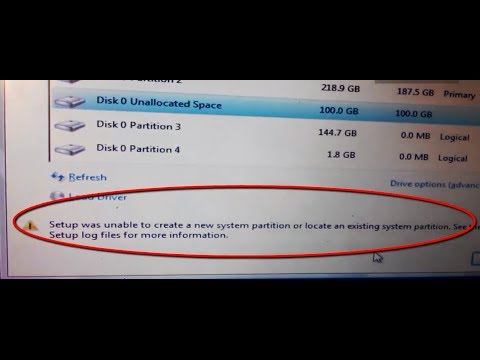
Cara Mengatasi "Setup was unable to create a new system partition or locate an existing system partition" win 9/8/10

Cara Mengatasi "Setup was unable to create a new system partition or locate an existing system partition" win 9/8/10

Kejadian ini baru saja kami alami dalam proses instalasi laptop HP mini dengan menggunakan windows, saat proses instalasi ternyata setelah dipartisi dan di format terjadi seperti gambar berikut ini 
Hasil gambar untuk cara mengatasi setup was unable to create a new system partition or locate an existing

Sempat panik juga, namun dengan berusaha tenang dan sambil mencari solusi di internet akhirnya menemukan caranya juga untuk mengatasi dan akhirnya sukses 100 dalam instalasi windows 7 di Netbook HP Mini.

Nah bagi anda yang mengalaminya seperti yang kami alami coba ikuti langkah-langkah berikut ini dan semoga berhasil 

Menggunakan CMD dari Mode Boot
Untuk cara yang kedua ini kita gunakan apabila tidak memiliki perangkat PC atau laptop lebih dari 1. Bisa di bilang memperbaiki harddisknya dengan PC atau laptop yang harddisknya sedang error tadi. Langsung saja untuk tutorial mengatasi setup was unable to create a new system partition or locale an existing system partition, bisa menyimak dibawah ini:

Pertama, siapkan bootable DVD atau USB windows, untuk windowsnya  bisa 7, 8 atau 10. untuk membuat Bootabel USB bisa simak disini

Kedua, nyalakan PC atau laptop, kumudian masuk kebios dan atur boot priority pada bios ke USB atau DVD, tergantung dari media bootable yang akan kita gunakan nanti, kalau menggunakan bootabel USB (flashdisk) maka settingan pada boot priority bios pilihan pertama diganti dengan USB kemudian save.

Ketiga, restart PC atau laptop maka secara otamatis akan boot ke media bootable kita tadi.
Jika sudah masuk pada jendela pilihan languange maka tekan tombol SHIFT+F10 atau SHIFT+Fn+F10 secara bersamaan untuk membuka progam aplikasi CMD.
Mengatasi Setup Was Unable to Create New Partition Saat Install Ulang
Keempat, setelah CMD terbuka maka masukan atau ketikan perintah "diskpart.exe", selanjutnya ketik perintah "list disk", disini kita menentukan partisi yang akan kita gunakan nanti ketika menginstall windows.
Kelima, masukan peritah "select disk 0" (jika yang kita ingin install disk 0), selanjunya ketik perintah "clean" yang berfungsi untuk menghapus semua data yang ada pada hardisk tersebut, sehingga jika ingin data aman maka kita harus memindahkan (backup) data tersebut ke harddisk/media lain.

Keenam, masukan perintah "exit" dan "exit" lagi hingga jendela CMD keluar dan kembali ke jendela pilihan language tadi.

Terakhir, restart pc atau laptop dengan menekan cancel pada jendela language, kemudian boot PC atau laptop ke media bootable lagi setelah itu lakukanlah intall ulang seperti biasanya. maka masalah untuk setup was unable to create a new system partition or locale an existing system partition sudah teratasi.